


Párovanie a pripojenie k počítaču (Windows® 11)
Postup registrácie zariadenia, ku ktorému sa chcete pripojiť, sa nazýva „spárovanie“. Najprv spárujte zariadenie, ktoré chcete používať so slúchadlami po prvýkrát.
Pred začatím prevádzkového postupu skontrolujte nasledujúce body.
- Váš počítač disponuje funkciou BLUETOOTH, ktorá podporuje pripojenie na prehrávanie hudby (A2DP).
- Keď používate aplikáciu na videohovory na počítači, váš počítač disponuje funkciou BLUETOOTH, ktorá podporuje pripojenia na videohovory (HFP/HSP).
- Počítač sa nachádza vo vzdialenosti do 1 m od slúchadiel.
- Slúchadlá sú dostatočne nabité.
- Návod na obsluhu počítača mám pri sebe.
- V závislosti od počítača, ktorý používate, môže byť potrebné zapnúť integrovaný adaptér BLUETOOTH. V nasledujúcich prípadoch si prečítajte návod na obsluhu dodaný spolu s počítačom.
- Neviete, ako zapnúť adaptér BLUETOOTH.
- Chcete zistiť, či má váš počítač integrovaný adaptér BLUETOOTH.
-
Skontrolujte stav slúchadiel.
Slúchadlá sa automaticky prepnú do režimu párovania v nasledujúcich prípadoch. Pokračujte krokom 2.
- Keď po zakúpení slúchadiel po prvýkrát spárujete slúchadlá so zariadením
- Po inicializácii slúchadiel a vymazaní všetkých údajov o spárovaní
Ak pri spárovaní druhého alebo ďalšieho zariadenia majú slúchadlá už uložené údaje o spárovaní s inými zariadeniami, prejdite do režimu spárovania ručne. Stlačte a podržte tlačidlo BLUETOOTH (A) približne 7 sekúnd alebo dlhšie.
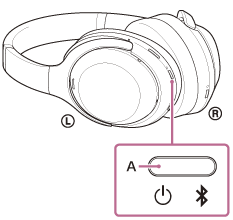
Kontrolka dvakrát po sebe opakovane bliká modro. Zaznie hlasový oznam „Pairing“ (Párovanie).
-
Ak je počítač v pohotovostnom režime (spánok) alebo v režime hibernácie, prebuďte ho.
-
Na obrazovke počítača kliknite na tlačidlo [Start] a potom na položku [Settings].
-
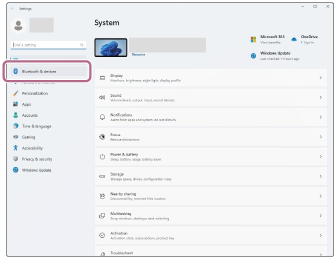
Kliknite na položku [Bluetooth & devices].
-
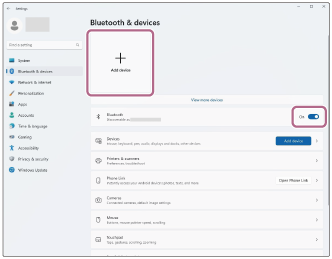
Kliknite na prepínač [Bluetooth] a zapnite funkciu BLUETOOTH. Kliknite na položku [Add device].
-
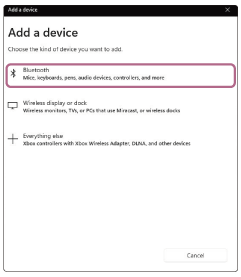
Kliknite na položku [Bluetooth].
-
Kliknite na [WH-1000XM4C].
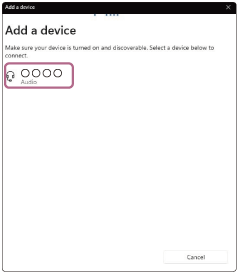
Ak sa vyžaduje prístupový kód (*), zadajte hodnotu „0000“.
Slúchadlá a počítač sa navzájom spárujú a prepoja.
Budete počuť zvuk upozornenia uvádzajúci, že pripojenie bolo vytvorené.
Ak sa neprepoja, pozrite si časť „Pripojenie k spárovanému počítaču (Windows 11)“.
Ak sa na obrazovke vášho počítača nezobrazí [WH-1000XM4C], skúste to znovu od kroku 3.(*) Prístupový kľúč sa môže nazývať „prístupový kód“, „PIN kód“, „PIN číslo“ alebo „heslo“.
Rada
- Uvedený postup je len príkladom. Bližšie podrobnosti nájdete v návode na používanie dodanom s počítačom.
- Ak chcete vymazať všetky údaje o spárovaní cez BLUETOOTH, pozrite si časťInicializácia slúchadiel na obnovenie výrobných nastavení“.
Poznámka
- Ak sa zariadenia do 5 minút nespárujú, režim párovania sa zruší. V takomto prípade vypnite napájanie a postup spustite znovu od kroku 1.
- Akonáhle sú zariadenia BLUETOOTH spárované, nie je potrebné ich spárovať znovu, s výnimkou nasledujúcich prípadov:
- Ak dôjde k vymazaniu údajov o párovaní, napríklad po oprave
- Keď sa spáruje 9. zariadenie
Slúchadlá možno spárovať maximálne s 8 zariadeniami. Ak spárujete deviate zariadenie, údaje o spárovaní s najstarším dátumom a časom pripojenia budú prepísané údajmi o novom zariadení. - Keď boli informácie o spárovaní slúchadiel vymazané z pripojeného zariadenia BLUETOOTH
- Pri inicializácii slúchadiel
Všetky informácie o párovaní sa odstránia. V takom prípade odstráňte z pripojeného zariadenia informácie o párovaní so slúchadlami a potom ich spárujte znova.
- Slúchadlá možno spárovať s viacerými zariadeniami, ale hudbu možno prehrávať len z jedného spárovaného zariadenia súčasne.