


Párovanie a pripojenie k počítaču (Mac)
Postup registrácie zariadenia, ku ktorému sa chcete pripojiť, sa nazýva „spárovanie“. Najprv spárujte zariadenie, ktoré chcete používať so slúchadlami po prvýkrát.
Kompatibilné operačné systémy
macOS (verzia 12 alebo novšia)
Pred začatím prevádzkového postupu skontrolujte nasledujúce body.
- Váš počítač disponuje funkciou BLUETOOTH, ktorá podporuje pripojenie na prehrávanie hudby (A2DP).
- Keď používate aplikáciu na videohovory na počítači, váš počítač disponuje funkciou BLUETOOTH, ktorá podporuje pripojenia na videohovory (HFP/HSP).
- Počítač sa nachádza vo vzdialenosti do 1 m od slúchadiel.
- Slúchadlá sú dostatočne nabité.
- Návod na obsluhu počítača mám pri sebe.
- V závislosti od počítača, ktorý používate, môže byť potrebné zapnúť integrovaný adaptér BLUETOOTH. V nasledujúcich prípadoch si prečítajte návod na obsluhu dodaný spolu s počítačom.
- Neviete, ako zapnúť adaptér BLUETOOTH.
- Chcete zistiť, či má váš počítač integrovaný adaptér BLUETOOTH.
- Zapnite reproduktor na počítači.
Ak je reproduktor počítača vypnutý, zo slúchadiel sa neozýva žiadny zvuk.
 : ikona znázorňujúca reproduktor je vypnutá
Ikona nižšie znázorňuje, že reproduktor počítača je zapnutý.
-
Skontrolujte stav slúchadiel.
Slúchadlá sa automaticky prepnú do režimu párovania v nasledujúcich prípadoch. Pokračujte krokom 2.
- Keď po zakúpení slúchadiel po prvýkrát spárujete slúchadlá so zariadením
- Po inicializácii slúchadiel a vymazaní všetkých údajov o spárovaní
Ak pri spárovaní druhého alebo ďalšieho zariadenia majú slúchadlá už uložené údaje o spárovaní s inými zariadeniami, prejdite do režimu spárovania ručne. Stlačte a podržte tlačidlo BLUETOOTH (A) približne 7 sekúnd alebo dlhšie.
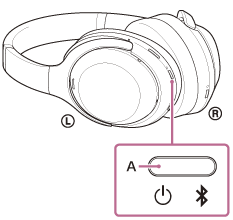
Kontrolka dvakrát po sebe opakovane bliká modro. Zaznie hlasový oznam „Pairing“ (Párovanie).
-
Ak je počítač v pohotovostnom režime (spánok) alebo v režime hibernácie, prebuďte ho.
-
Z Docku v spodnej časti obrazovky počítača vyberte nasledujúce položky.
[System Preferences] - [Bluetooth] : ikona systémových nastavení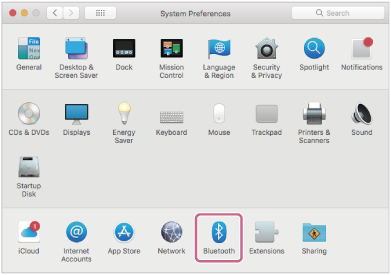
-
Na obrazovke vyberte [WH-1000XM4C] [Bluetooth] obrazovke a kliknite [Connect].
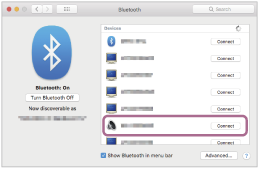
Ak sa vyžaduje prístupový kód (*), zadajte hodnotu „0000“.
Slúchadlá a počítač sa navzájom spárujú a prepoja.
Budete počuť zvuk upozornenia uvádzajúci, že pripojenie bolo vytvorené.
Ak sa nepripoja, pozrite si časť „Pripojenie k spárovanému počítaču (Mac)“.Ak sa na obrazovke vášho počítača nezobrazí [WH-1000XM4C], skúste to znovu od kroku 3.
(*) Prístupový kľúč sa môže nazývať „prístupový kód“, „PIN kód“, „PIN číslo“ alebo „heslo“.
Rada
- Uvedený postup je len príkladom. Bližšie podrobnosti nájdete v návode na používanie dodanom s počítačom.
- Ak chcete vymazať všetky údaje o spárovaní cez BLUETOOTH, pozrite si časťInicializácia slúchadiel na obnovenie výrobných nastavení“.
Poznámka
- Ak sa zariadenia do 5 minút nespárujú, režim párovania sa zruší. V takomto prípade vypnite napájanie a postup začnite znova od kroku 1.
- Akonáhle sú zariadenia BLUETOOTH spárované, nie je potrebné ich spárovať znovu, s výnimkou nasledujúcich prípadov:
- Ak dôjde k vymazaniu údajov o párovaní, napríklad po oprave
- Keď sa spáruje 9. zariadenie
Slúchadlá možno spárovať maximálne s 8 zariadeniami. Ak spárujete deviate zariadenie, údaje o spárovaní s najstarším dátumom a časom pripojenia budú prepísané údajmi o novom zariadení. - Keď boli informácie o spárovaní slúchadiel vymazané z pripojeného zariadenia BLUETOOTH
- Pri inicializácii slúchadiel
Všetky informácie o párovaní sa odstránia. V takom prípade odstráňte z pripojeného zariadenia informácie o párovaní so slúchadlami a potom ich spárujte znova.
- Slúchadlá možno spárovať s viacerými zariadeniami, ale hudbu možno prehrávať len z jedného spárovaného zariadenia súčasne.