


Bir bilgisayarla eşleştirme ve bağlanma (Windows® 11)
Bağlanmak istediğiniz cihazı kaydetme işlemine “eşleştirme” denir. Öncelikle, ilk defa mikrofonlu kulaklık ile birlikte kullanmak için bir aygıtı eşleştirin.
Çalıştırma prosedürüne başlamadan önce aşağıdakileri kontrol edin.
- Bilgisayarınızda müzik çalma bağlantılarını destekleyen bir BLUETOOTH işlevi bulunmaktadır (A2DP).
- Bilgisayarınızda bir görüntülü görüşme uygulaması kullandığınızda, bilgisayarınızda görüşme bağlantılarını destekleyen bir BLUETOOTH işlevi bulunur (HFP/HSP).
- Bilgisayar ile mikrofonlu kulaklık arasında en fazla 1 m bulunduğundan.
- Mikrofonlu kulaklığın yeterli düzeyde şarj edilmiş olduğundan.
- Bilgisayarın kullanım kılavuzu elimizde.
- Kullandığınız bilgisayara bağlı olarak, yerleşik BLUETOOTH adaptörünün etkinleştirilmesi gerekebilir. Aşağıdaki durumlarda, bilgisayarınızla birlikte verilen kullanım kılavuzuna başvurun.
- BLUETOOTH adaptörünü nasıl açacağınızı bilmiyorsunuz.
- Bilgisayarınızda yerleşik bir BLUETOOTH adaptörü olup olmadığını öğrenmek istiyorsunuz.
-
Mikrofonlu kulaklığın durumunu kontrol edin.
Mikrofonlu kulaklık, aşağıdaki durumlarda otomatik olarak eşleştirme moduna geçer. 2. adıma geçin.
- Mikrofonlu kulaklığı satın aldıktan sonra ilk kez bir cihazla eşleştirdiğinizde
- Mikrofonlu kulaklığı başlattıktan ve tüm eşleştirme bilgilerini sildikten sonra
İkinci veya sonraki bir cihazı eşleştireceğinizde, mikrofonlu kulaklıkta halihazırda başka cihazlara ait eşleştirme bilgileri varsa, eşleştirme moduna manuel olarak girin. BLUETOOTH düğmesini (A) yaklaşık 7 saniye veya daha uzun süre basılı tutun.
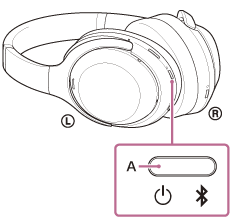
Gösterge arka arkaya iki kez mavi renkte yanıp sönüyor. Sesli kılavuz şunu söyleyecektir: “Pairing” (Eşleme).
-
Bilgisayar bekleme veya uyku modundaysa, bilgisayarı bekleme veya uyku modundan çıkarın.
-
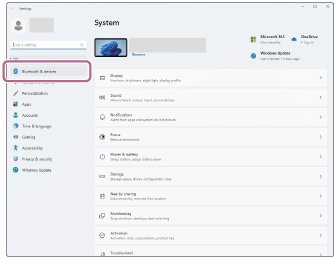
Bilgisayar ekranınızda [Start] düğmesine tıklayın, ardından [Settings]'e tıklayın.
-
[Bluetooth & devices] öğesine tıklayın.
-
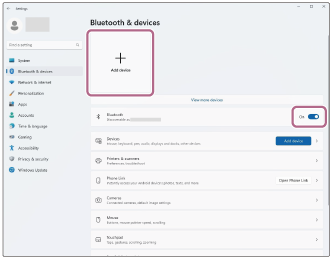
[Bluetooth] düğmesine tıklayarak BLUETOOTH işlevini etkinleştirin. [Add device] öğesine tıklayın.
-
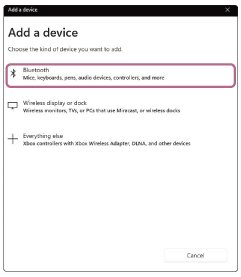
[Bluetooth] öğesine tıklayın.
-
[WH-1000XM4C] bağlantısını tıklayın.
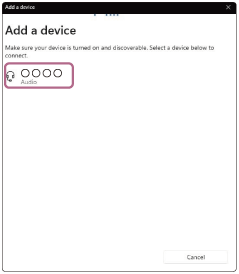
Ana anahtar (*) girişi gerekliyse, “0000” yazın.
Mikrofonlu kulaklık ve bilgisayar birbiriyle eşleştirilir ve birbirine bağlanır.
Bağlantının kurulduğunu belirten bir bildirim sesi duyacaksınız.
Bunlar bağlı değilse, “Eşleştirilmiş bir bilgisayara bağlanma (Windows 11)” bölümüne bakın.
Bilgisayar ekranınızda [WH-1000XM4C] adresi görünmüyorsa, 3. adımdan itibaren tekrar deneyin.(*) Bir erişim anahtarı, “erişim kodu”, “PIN kodu”, “PIN numarası” veya “şifre” olarak da adlandırılabilir.
İpucu
- Yukarıdaki çalışma prosedürü bir örnektir. Daha ayrıntılı bilgi için lütfen bilgisayar ile birlikte verilen kullanma kılavuzuna başvurun.
- Tüm BLUETOOTH eşleştirme bilgilerini silmek içinMikrofonlu kulaklığı fabrika ayarlarına geri dönecek şekilde başlangıç durumuna getirme bölümüne bakın.
Not
- 5 dakika içinde eşleştirme yapılamazsa, eşleştirme modu iptal edilir. Bu durumda, gücü kapatın ve işlem prosedürünü 1. adımdan itibaren yeniden başlatın.
- BLUETOOTH cihazları bir kez eşleştirildikten sonra, aşağıdaki durumlar hariç olmak üzere, bunları tekrar eşleştirmek gerekmez:
- Onarım sonrası gibi durumlarda eşleştirme bilgileri silinirse
- 9. cihaz eşleştirildiğinde
Mikrofonlu kulaklık en fazla 8 aygıt ile eşleştirilebilir. 9. cihazı eşleştirirseniz, bağlantı tarihi ve saati en eski olan eşleştirme bilgileri, yeni cihaza ait bilgilerle üzerine yazılacaktır. - Mikrofonlu kulaklığın eşleştirme bilgileri, bağlı BLUETOOTH cihazından silindiğinde
- Mikrofonlu kulaklık başlatıldığında
Tüm eşleştirme bilgileri silinecektir. Bu durumda bağlı aygıttan mikrofonlu kulaklık için eşleştirme bilgilerini silin ve bunları tekrar eşleştirin.
- Mikrofonlu kulaklık birden fazla aygıt ile eşleştirilebilir ancak bir defada yalnızca 1 aygıttan müzik oynatabilir.