


Eşleştirilmiş bir bilgisayara bağlanma (Windows 11)
Çalıştırma prosedürüne başlamadan önce aşağıdakileri kontrol edin.
- Kullandığınız bilgisayara bağlı olarak, yerleşik BLUETOOTH adaptörünün etkinleştirilmesi gerekebilir. Aşağıdaki durumlarda, bilgisayarınızla birlikte verilen kullanım kılavuzuna başvurun.
- BLUETOOTH adaptörünü nasıl açacağınızı bilmiyorsunuz.
- Bilgisayarınızda yerleşik bir BLUETOOTH adaptörü olup olmadığını öğrenmek istiyorsunuz.
-
Bilgisayar bekleme veya uyku modundaysa, bilgisayarı bekleme veya uyku modundan çıkarın.
-
Mikrofonlu kulaklığı açın.
Güç düğmesini (A) yaklaşık 2 saniye veya daha uzun süre basılı tutun.
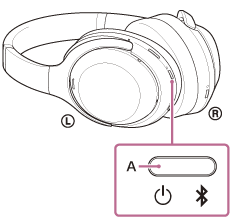
Mikrofonlu kulaklığın açıldığını belirten bir bildirim sesi duyacaksınız.
Parmağınızı düğmeden çektikten sonra bile gösterge mavi renkte yanıp sönmeye devam ediyor.
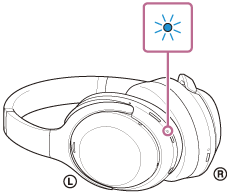
Mikrofonlu kulaklık en son bağlanan aygıta otomatik olarak bağlandıysa, bağlantının kurulduğunu belirten bir bildirim sesi duyacaksınız.
Bilgisayar üzerinden bağlantı durumunu kontrol edin. Bağlı değilse 3. adıma ilerleyin.
-
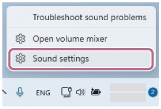
Bilgisayar ekranınızda, araç çubuğundaki hoparlör simgesine sağ tıklayın, ardından [Sound settings] seçeneğini seçin.
-
[Sound] ekranında, [WH-1000XM4C] [Output] ve [Input] için seçeneğini seçin.
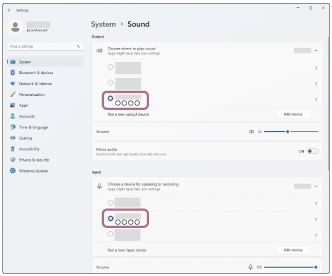
Mikrofonlu kulaklık ve bilgisayar birbiriyle eşleştirilir ve birbirine bağlanır.
Bağlantının kurulduğunu belirten bir bildirim sesi duyacaksınız.
Eğer [WH-1000XM4C] [Output] ve [Input] için görüntülenmiyorsa, 5. adıma geçin.
-
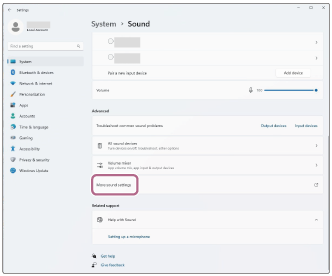
[More sound settings] öğesine tıklayın.
-
[Playback] sekmesinde [Sound] ekranındaki sekmesinde, [WH-1000XM4C] öğesini seçin, üzerine sağ tıklayın ve görüntülenen menüden [Connect] seçeneğini seçin.
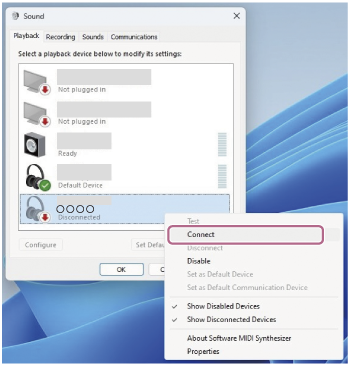
Bağlantı kurulur.
Bağlantının kurulduğunu belirten bir bildirim sesi duyacaksınız.
-
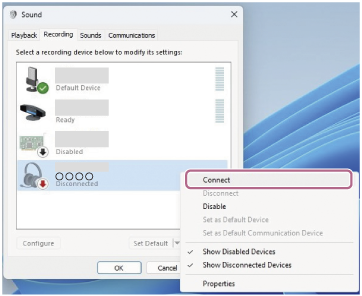
[Recording] sekmesinde, [WH-1000XM4C] öğesini seçin, üzerine sağ tıklayın ve görüntülenen menüden [Connect] seçeneğini seçin.
İpucu
- Yukarıdaki çalışma prosedürü bir örnektir. Daha ayrıntılı bilgi için lütfen bilgisayar ile birlikte verilen kullanma kılavuzuna başvurun.
Not
- Müzik çalma ses kalitesi düşükse, bilgisayar ayarlarında A2DP bilgisayar ayarlarında müzik çalma bağlantılarını destekleyen işlevin etkinleştirilmiş olup olmadığını kontrol edin. Daha ayrıntılı bilgi için lütfen bilgisayar ile birlikte verilen kullanma kılavuzuna başvurun.
- En son bağlanan BLUETOOTH cihazı mikrofonlu kulaklığın yakınına getirildiğinde, mikrofonlu kulaklığı açmak yeterli olacaktır; mikrofonlu kulaklık bu cihaza otomatik olarak bağlanabilir. Bu durumda, en son bağlanan cihazda BLUETOOTH işlevini devre dışı bırakın veya cihazın gücünü kapatın.
- Bilgisayarınızı mikrofonlu kulaklığa bağlayamıyorsanız, bilgisayarınızdaki mikrofonlu kulaklık eşleştirme bilgilerini silin. Ardından, bunları tekrar eşleştirin. Bilgisayarınızın kullanım prosedürleri hakkında bilgi almak için, bilgisayarınızla birlikte verilen kullanım kılavuzuna bakınız.