


Način rada s podijeljenim zaslonom (Prebacivanje između više prozora)
Način podijeljenog zaslona omogućuje vam istovremeno pregledavanje dvije aplikacije i upravljanje svakom od njih.
Ne podržavaju sve aplikacije način rada podijeljenog zaslona.
-
Dodirnite sljedeći gumb u navigacijskoj traci.
 (Pregled)

-
Dodirnite sljedeće.
[Prebacivanje između više prozora]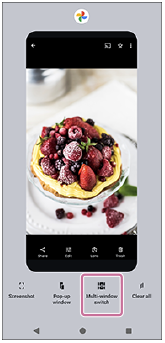
-
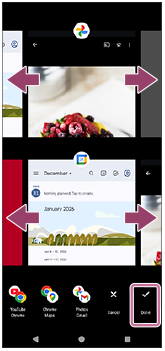
Prijeđite prstom lijevo ili desno za odabir željenih aplikacija, a zatim dodirnite sljedeće.
[Gotovo]Aplikacije možete prikazati i dodirom jedne od aplikacija u paru prikazanih na dnu zaslona.
Savjet
- Aplikacije možete prikazati i u načinu rada s podijeljenim zaslonom pomoću izbornika Više prozora. Za prikaz izbornika Više prozora, povucite traku Side sense prema gore, a zatim odaberite karticu Više prozora ili prijeđite prstom ulijevo na zaslonu.
Pregled podijeljenog zaslona
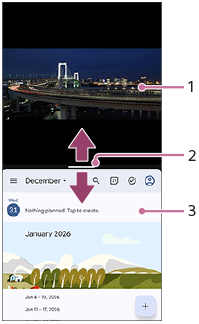
-
Aplikacija 1
-
Linija podjele podijeljenog ekrana
Povucite sljedeću ikonu na sredini zaslona gore ili dolje da biste promijenili veličinu prozora.
 (Crtica na liniji pregrade)
 -
Aplikacija 2
Napomena
- Prozor u načinu rada podijeljenog zaslona podijeljen je okomito u portretnoj orijentaciji i vodoravno u pejzažnoj orijentaciji. Ne možete mijenjati veličinu prozora u vodoravnom položaju.
Savjet
-
Za izlaz iz načina podijeljenog zaslona povucite sljedeću ikonu na vrh ili dno zaslona.
(Crtica na liniji pregrade)
TP1002013621
Napominjemo da je ovaj Vodič za pomoć strojno preveden. Strojni prijevodi nisu osjetljivi na kontekst i nisu nužno posve usklađeni s engleskom inačicom sadržaja. Da biste vidjeli izvornu englesku inačicu, odaberite English na [Stranica za odabir jezika].