


Snimanje zaslona
-
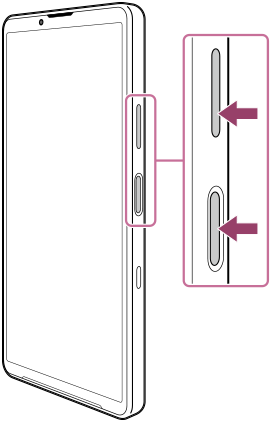
Istovremeno pritisnite tipku za smanjivanje glasnoće i tipku za uključivanje.
Za snimanje zaslona iz ploče Brze postavke
-
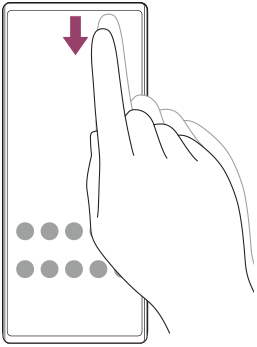
Dvaput prijeđite prstom prema dolje s vrha zaslona.
-
Dodirnite sljedeće.
 (Snimka zaslona)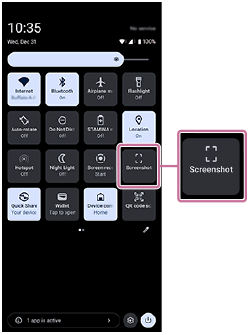
Savjet
-
Snimku zaslona možete napraviti pomoću nadzorne ploče. Za prikaz nadzorne ploče, pomaknite traku Side sense prema unutra, prema zaslonu ili pronađite i dodirnite sljedeću ikonu.
 (Nadzorna ploča)
Na Nadzornoj ploči dodirnite sljedeće.
[Snimka zaslona]
-
Snimanje zaslona možete dodijeliti gesti na traci Side sense slijedeći sljedeći postupak.
[Postavke] > [Rad i pregled] > [Side sense] > [Dodjela funkcija gestama] > [Brzo kliznite prema sredini zaslona], [Brzo kliznite prema gore] ili [Brzo kliznite prema dolje] > [Izradi snimku zaslona]
-
Radnju snimanja zaslona možete dodijeliti pritisku na okidač. Pronađite i dodirnite kako slijedi, a zatim dodirnite prekidač.
[Postavke] > [Sustav] > [Pokreti] > [Gumb zatvarača] > [Snimanje snimke zaslona]
Za snimanje pomicanja zaslona
Možete snimiti zaslon zaslona koji se može pomicati.
Napomena
- Pomicanje snimki zaslona dostupno je ako aplikacija podržava tu značajku.
-
Istovremeno pritisnite tipku za smanjivanje glasnoće i tipku za uključivanje.
-
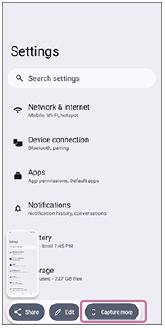
Dodirnite sljedeće.
[Snimi više]
-
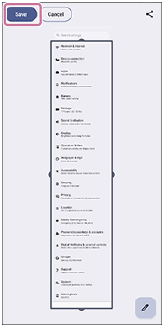
Povucite liniju za prilagodbu područja snimke zaslona, a zatim dodirnite sljedeće.
[Spremi]
Za snimanje zaslona nedavno korištene aplikacije
-
Dodirnite sljedeći gumb u navigacijskoj traci.
 (Pregled)
-
Prijeđite prstom lijevo ili desno da biste odabrali aplikaciju za koju želite snimiti zaslon, a zatim dodirnite sljedeće.
[Snimka zaslona]
