


Ecranul principal
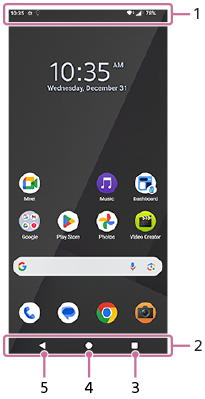
-
Bara de stare
-
Bara de navigare
-
Buton Prezentare generală
Atingeți pentru a găsi toate aplicațiile deschise.
- Pentru a deschide altă aplicație, atingeți butonul de prezentare generală, deplasați degetul pe ecran spre stânga sau spre dreapta pentru a selecta aplicația pe care doriți să o deschideți, apoi atingeți aplicația.
- Pentru a închide o aplicație, atingeți butonul de prezentare generală, deplasați degetul pe ecran spre stânga sau spre dreapta pentru a selecta aplicația pe care doriți să o închideți, apoi deplasați degetul pe ecran în sus pe aplicație.
-
Puteți utiliza următoarele funcții.
- [Captură de ecran]
- [Fereastră popup]
- [Comutator Ferestre multiple] (Mod ecran divizat)
-
Butonul Ecran principal
Atingeți pentru a ieși dintr-o aplicație și pentru a reveni la Ecranul principal.
-
Butonul Înapoi
Atingeți pentru a reveni la ecranul anterior dintr-o aplicație sau închideți aplicația.
Sugestie
-
Atunci când cele 3 butoane pentru Acasă, Înapoi și Prezentare generală nu sunt afișate în partea de jos a ecranului, găsiți și atingeți după cum urmează.
[Setări] > [Sistem] > [Gesturi] > [Mod de navigare] > [Navigare cu 3 butoane]
-
Atunci când orientarea dispozitivului dvs. și orientarea ecranului afișat sunt diferite, următoarea pictogramă este afișată în bara de navigare. Puteți roti ecranul afișat atingând această pictogramă.
 (Rotire)
Puteți seta ca ecranul să se rotească automat în funcție de orientarea dispozitivului. Găsiți și atingeți după cum urmează, apoi atingeți comutatorul pentru a activa funcția.
[Setări] > [Afișaj] > [Rotire automată a ecranului]
-
Puteți utiliza modul cu o singură mână. Pentru a seta modul cu o singură mână, găsiți și atingeți după cum urmează.
[Setări] > [Sistem] > [Gesturi] > [Modul cu o mână]
-
Când porniți următorul comutator, puteți utiliza comanda rapidă Mod cu o singură mână, iar pictograma de comandă rapidă Mod cu o singură mână va apărea pe ecran.
[Comandă rapidă pentru modul cu o mână]
-
Dacă ați setat modul Navigare pe Navigare prin gesturi, puteți utiliza și modul Cu o singură mână activând următorul comutator.
[Folosiți modul cu o mână]
-
Pentru a deschide panoul Setări rapide
- Glisați în jos de două ori din partea de sus a ecranului.
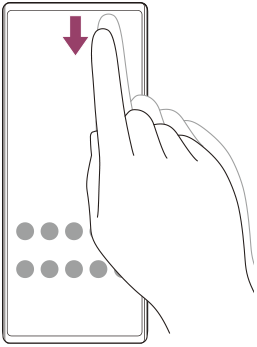
Pentru a deschide sertarul cu aplicații
- În ecranul de pornire, glisați în sus din partea de jos a ecranului către partea de sus.

Schimbarea tapetului de fundal
Puteți schimba tapetul de fundal cu o imagine presetată sau cu fotografia preferată.
-
Atingeți continuu o zonă goală din ecranul de pornire, apoi atingeți după cum urmează.
[Imagine de fundal și stil] > [Schimbă imaginea de fundal]
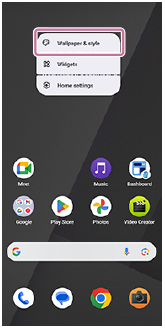
Sugestie
- Puteți schimba culoarea de accent a sistemului pentru a se potrivi cu tapetul selectat. Selectați culorile sau setările dorite în ecranul Setări tapet și stil.
-
Pentru a adăuga un widget în Ecranul de pornire, atingeți continuu o zonă goală din Ecranul de pornire, apoi atingeți următoarele.
[Widgeturi]
-
Puteți seta contrastul de culoare al ecranului de pornire. Contrastul ridicat al culorilor facilitează vizualizarea textului, butoanelor și pictogramelor de pe ecran. În ecranul Wallpaper & style, atingeți după cum urmează.
[Ecranul de pornire] > [Contrast culori] > opțiunea dorită