


Modul Ecran divizat (Comutator Ferestre multiple)
Modul Ecran divizat vă permite să vizualizați două aplicații în același timp și să le utilizați pe fiecare dintre acestea.
Modul Ecran divizat nu este acceptat de toate aplicațiile.
-
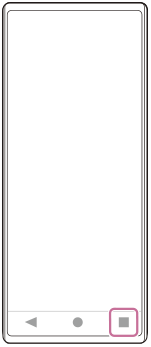
Atingeți butonul Următorul din bara de navigare.
 (Prezentare generală)
-
Atingeți următoarele.
[Comutator Ferestre multiple]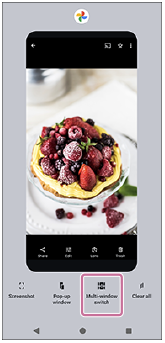
-
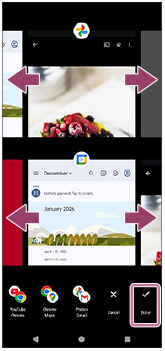
Glisați spre stânga sau spre dreapta pentru a selecta aplicațiile dorite, apoi atingeți următoarele.
[Efectuat]Mai puteți afișa aplicații atingând una dintre aplicațiile din perechea afișată în partea de jos a ecranului.
Sugestie
- De asemenea, puteți afișa aplicațiile în modul Ecran divizat cu ajutorul meniului Multi-fereastră. Pentru a afișa meniul Ferestre multiple, ridicați bara de sens laterală, apoi selectați fila Ferestre multiple sau glisați cu degetul spre stânga pe ecran.
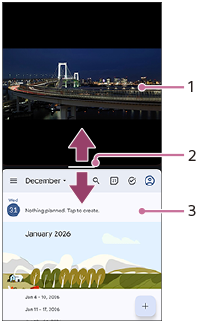
Prezentarea generală a ecranului divizat
-
Aplicația 1
-
Linie de separare a ecranului divizat
Trageți următoarea pictogramă din mijlocul ecranului în sus sau în jos pentru a redimensiona ferestrele.
 (Bară pe linia de partiție)
 -
Aplicația 2
Notă
- O fereastră din modul Ecran divizat este divizată pe verticală în orientarea portret și pe orizontală în orientarea peisaj. Nu puteți redimensiona ferestrele în orientarea peisaj.
Sugestie
-
Pentru a ieși din modul Ecran împărțit, trageți următoarea pictogramă în partea de sus sau de jos a ecranului.
(Bară pe linia de partiție)
TP1001272857
Rețineți că acest Ghid de asistență a fost tradus automat. Traducerile automate nu sunt sensibile la context și pot să nu se alinieze perfect cu versiunea în limba engleză a conținutului. Pentru a vizualiza versiunea originală în limba engleză, selectați English din [Pagină de selectare limbă].