


Začetni zaslon
-
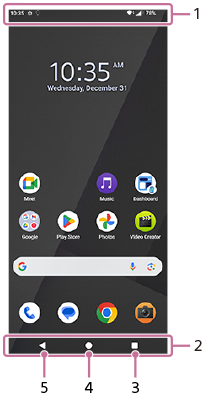
Vrstica stanja
-
Navigacijska vrstica
-
Gumb za pregled
Tapnite , če želite poiskati vse odprte aplikacije.
- Če želite odpreti drugo aplikacijo, tapnite gumb za pregled, podrsnite levo ali desno, da izberete aplikacijo, ki jo želite odpreti, in nato tapnite aplikacijo.
- Če želite zapreti aplikacijo, tapnite gumb za pregled, podrsnite levo ali desno, da izberete aplikacijo, ki jo želite zapreti, in nato podrsnite aplikacijo navzgor.
-
Uporabite lahko naslednje funkcije.
- [Posnetek zaslona]
- [Pojavno okno]
- [Preklop v načinu več oken] (način razdeljenega zaslona)
-
Gumb Domov
Tapnite , če želite zapustiti aplikacijo in se vrniti na Začetni zaslon.
-
Gumb nazaj
Tapnite , če se želite vrniti na prejšnji zaslon v aplikaciji ali aplikacijo zapreti.
Namig
-
Če na dnu zaslona niso prikazani trije gumbi Domov, Nazaj in Pregled, poiščite in tapnite, kot sledi.
[Nastavitve] > [Sistem] > [Poteze] > [Način krmarjenja] > [Krmarjenje s tremi gumbi]
-
Kadar se orientacija naprave in orientacija prikazanega zaslona razlikujeta, se v navigacijski vrstici prikaže naslednja ikona. Prikazani zaslon lahko zavrtite tako, da tapnete to ikono.
 (vrtenje)
Nastavite lahko samodejno obračanje zaslona glede na usmerjenost naprave. Poiščite in tapnite naslednje, nato pa tapnite stikalo, da omogočite funkcijo.
[Nastavitve] > [Zaslon] > [Samodejno zasukaj zaslon]
-
Uporabite lahko način za eno roko. Če želite nastaviti način za eno roko, poiščite in tapnite, kot sledi.
[Nastavitve] > [Sistem] > [Poteze] > [Enoročni način]
-
Ko vklopite naslednje stikalo, lahko uporabite bližnjico za enoročni način, na zaslonu pa se prikaže ikona bližnjice za enoročni način.
[Bližnjica do enoročnega načina]
-
Če ste način navigacije nastavili na navigacijo z gestami, lahko uporabite tudi način z eno roko, tako da vklopite naslednje stikalo.
[Uporabi enoročni način]
-
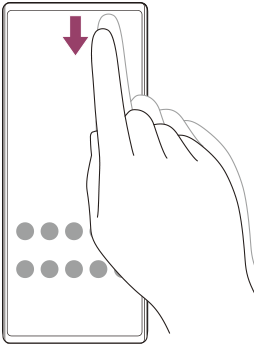
za odprtje plošče Hitre nastavitve
- Dvakrat podrsnite navzdol z vrha zaslona.
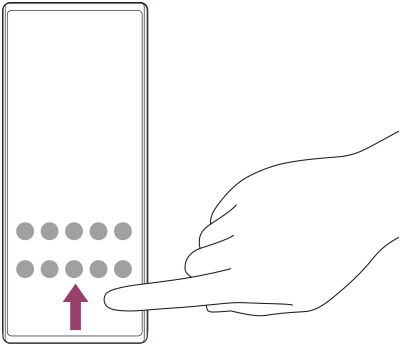
odpiranje predala za aplikacije
- Na začetnem zaslonu podrsnite navzgor z dna zaslona na vrh.
Zamenjava ozadja
Ozadje lahko spremenite v prednastavljeno sliko ali priljubljeno fotografijo.
-
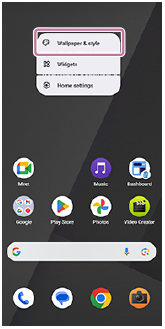
Dotaknite se praznega območja na zaslonu Začetni zaslon in ga pridržite, nato pa tapnite, kot sledi.
[Zaslonsko ozadje in slog] > [Zamenjava zaslonskega ozadja]
Namig
- Barvo sistemskega poudarka lahko spremenite tako, da se ujema z izbranim ozadjem. Izberite želene barve ali nastavitve na zaslonu Nastavitve ozadja in sloga.
-
Če želite na Začetni zaslon dodati gradnik, se dotaknite praznega območja na Začetnem zaslonu in ga pridržite, nato pa tapnite naslednje.
[Pripomočki]
-
Nastavite lahko barvni kontrast začetnega zaslona. Visok barvni kontrast olajša pregledovanje besedila, gumbov in ikon na zaslonu. Na zaslonu Ozadje in slog tapnite, kot sledi.
[Začetni zaslon] > [Barvni kontrast] > želena možnost