


Snemanje videoposnetkov v počasnem posnetku
- Zaženite aplikacijo Kamera.
 (Kamera)
 -
Izberite način.
[Počasi] -
Usmerite fotoaparat v objekt.
-
Povečajte ali pomanjšajte sliko.
Premaknite kotni gumb v levo in desno (v pokončni orientaciji) ali navzgor in navzdol (v ležeči orientaciji).
Sliko lahko povečate ali pomanjšate tudi tako, da v iskalu pritisnete gumb za povečavo ali pritisnete gumb za povečavo.
-
V iskalu se dotaknite predmeta, na katerega želite izostriti.
-
Prikazal se bo okvir za ostrenje.
Fotoaparat bo izostril predmet, ki se ga dotaknete.
Če želite preklicati ostrenje, tapnite okvir za ostrenje.
-
Prikažeta se drsnik za prilagoditev barv in drsnik za prilagoditev svetlosti.
 : Drsnik za prilagajanje barv
  : Drsnik za prilagoditev svetlosti
Z vlečenjem drsnikov prilagodite barvo in svetlost.
-
-
Tapnite naslednji gumb na zaslonu ali pritisnite sprožilec naprave, da posnamete videoposnetek v počasnem posnetku.
 (Začetek snemanja videoposnetka)
-
Tapnite naslednji gumb na zaslonu ali pritisnite gumb zaklopa naprave, da ustavite snemanje.
 (zaustavitev snemanja videoposnetka)
-
Tapnite sličico, da odprete videoposnetek.
-
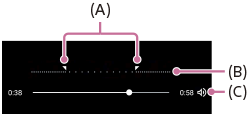
Povlecite ročaje na časovnici počasnega posnetka na mesta, na katerih želite prikazati učinek počasnega posnetka.
(A): Ročaji
(B): Upočasnjena časovnica
(C): Tapnite , da vklopite ali izklopite zvok.
Spreminjanje nastavitev fotoaparata
-
Tapnite ikono, da poiščete in spremenite pogosteje uporabljene nastavitve.
 (Nastavitve)
-
Svetla
Izklopljeno / Vklopljeno
Trenutno stanje luči je prikazano v zgornjem levem kotu zaslona. Svetlobo lahko vklopite ali izklopite tako, da tapnete ikono .
-
-
Če želite spremeniti podrobnejše nastavitve, tapnite gumb .
[Meni]
Namig
-
Če želite več informacij o aplikaciji Google Photos, obiščite naslednji URL.