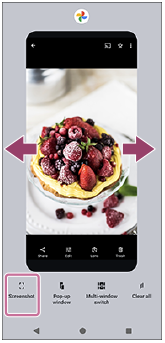
Ustvarjanje posnetka zaslona
-
Hkrati pritisnite gumb za zmanjšanje glasnosti in gumb za vklop.
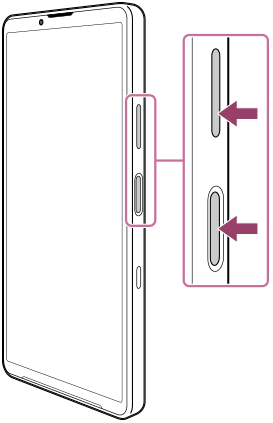
Snemanje posnetka zaslona s plošče Hitre nastavitve
-
Dvakrat podrsnite navzdol z vrha zaslona.
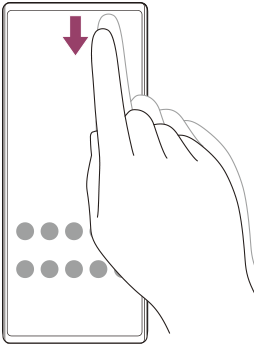
-
Tapnite naslednje.
 (Posnetek zaslona)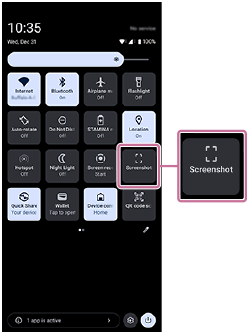
Namig
-
Posnetek zaslona lahko naredite s pomočjo nadzorne plošče. Če želite prikazati armaturno ploščo, pomaknite stransko čutno vrstico navznoter proti zaslonu ali poiščite in tapnite naslednjo ikono.
 (Nadzorna plošča)
Na nadzorni plošči tapnite naslednje.
[Posnetek zaslona]
-
Snemanje zaslonskih slik lahko dodelite gesti v vrstici Stranski občutek, tako da izvedete naslednji postopek.
[Nastavitve] > [Delovanje in pogled] > [Stransko zaznavanje] > [Dodelitev funkcij potez] > [Pomaknite se navznoter proti zaslonu], [Pomik navzgor] ali [Pomik navzdol] > [Ustvari posnetek zaslona]
-
Dejanje fotografiranja zaslona lahko dodelite pritisku na sprožilec. Poiščite in tapnite naslednje, nato pa tapnite stikalo.
[Nastavitve] > [Sistem] > [Poteze] > [Sprožilo] > [Ustvari posnetek zaslona]
Za izdelavo premikajoče se slike zaslona
Posnamete lahko posnetek zaslona, ki ga je mogoče premikati.
Opomba
- Če aplikacija podpira to funkcijo, so na voljo premikajoče se zaslonske slike.
-
Hkrati pritisnite gumb za zmanjšanje glasnosti in gumb za vklop.
-
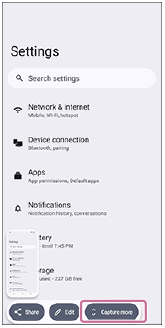
Tapnite naslednje.
[Zajemi več]
-
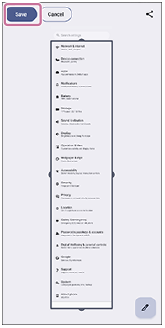
Povlecite črto, da prilagodite območje zaslonske slike, in nato tapnite naslednje.
[Shrani]
Snemanje posnetka zaslona nedavno uporabljene aplikacije
-
Tapnite naslednji gumb v navigacijski vrstici.
 (pregled)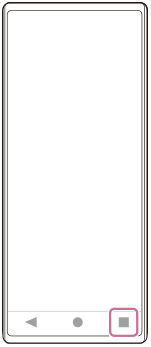
-
Podrsnite levo ali desno, da izberete aplikacijo, ki jo želite posneti, nato pa tapnite naslednje.
[Posnetek zaslona]