


Startbildschirm
-
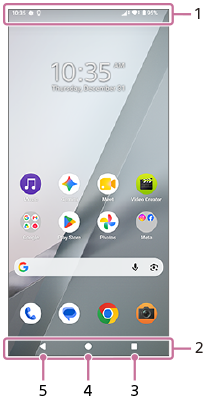
Statusleiste
-
Navigationsleiste
-
Übersichtstaste
Tippen Sie hier, um alle offenen Apps aufzufinden.
- Um eine andere App zu öffnen, tippen Sie auf die Übersichtstaste, wischen Sie nach links oder rechts, um die App auszuwählen, die Sie öffnen möchten, und tippen Sie dann auf die App.
- Um eine App zu schließen, tippen Sie auf die Übersichtstaste, wischen Sie nach links oder rechts, um die App auszuwählen, die Sie schließen möchten, und wischen Sie dann in der App nach oben.
-
Sie können die folgenden Funktionen nutzen.
- [Screenshot]
- [Popup-Fenster]
- [Multi-Fenster] (Split-Screen-Modus)
-
Startseitentaste
Tippen Sie hier, um eine App zu beenden und zum Startbildschirm zurückzukehren.
-
Zurück-Taste
Tippen Sie hier, um zum vorherigen Bildschirm innerhalb einer App zurückzukehren oder die App zu schließen.
Tipp
-
Wenn die drei Schaltflächen „Start“, „Zurück“ und „Übersicht“ am unteren Bildschirmrand nicht angezeigt werden, gehen Sie wie folgt vor:
[Einstellungen] > [System] > [Touch-Gesten & Bewegungen] > [Navigationsmodus] > [Bedienung über 3 Schaltflächen]
-
Wenn die Ausrichtung Ihres Geräts und die Ausrichtung des angezeigten Bildschirms voneinander abweichen, wird das folgende Symbol in der Navigationsleiste angezeigt. Durch Antippen dieses Symbols können Sie die Bildschirmausrichtung ändern.
 (Drehen)
Sie können den Bildschirm so einstellen, dass er sich automatisch entsprechend der Ausrichtung Ihres Geräts dreht. Gehen Sie wie folgt vor und tippen Sie anschließend auf den Schalter, um die Funktion zu aktivieren.
[Einstellungen] > [Display] > [Bildschirm automatisch drehen]
-
Sie können den Einhandmodus verwenden. Um den Einhandmodus einzustellen, gehen Sie wie folgt vor:
[Einstellungen] > [System] > [Touch-Gesten & Bewegungen] > [Einhandmodus]
-
Wenn Sie den folgenden Schalter aktivieren, können Sie die Verknüpfung für den Einhandmodus verwenden, und das Symbol für die Verknüpfung zum Einhandmodus wird auf dem Bildschirm angezeigt.
[Kurzbefehl für Einhandmodus]
-
Wenn Sie den Navigationsmodus auf „Gesten-Navigation“ eingestellt haben, können Sie auch den Einhandmodus nutzen, indem Sie den folgenden Schalter aktivieren.
[Einhandmodus verwenden]
-
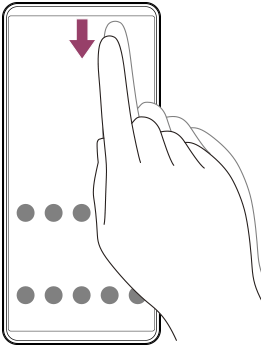
So öffnen Sie das Fenster „Schnelleinstellungen“
- Wischen Sie vom oberen Bildschirmrand zweimal nach unten.
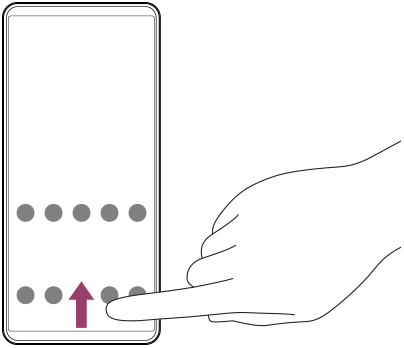
So öffnen Sie den App-Drawer
- Wischen Sie auf dem Startbildschirm vom unteren Bildschirmrand nach oben.
So ändern Sie den Hintergrund
Sie können Ihr Hintergrundbild in ein voreingestelltes Bild oder Ihr Lieblingsfoto ändern.
-
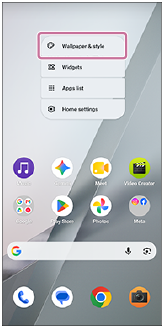
Halten Sie einen leeren Bereich auf dem Startbildschirm gedrückt und tippen Sie anschließend wie folgt.
[Hintergrund & Stil] > [Hintergrund ändern]
Tipp
- Sie können die Akzentfarbe des Systems an das ausgewählte Hintergrundbild anpassen. Wählen Sie auf dem Bildschirm „Hintergrundbild und Stil“ die gewünschten Farben oder Einstellungen aus.
-
Um ein Widget zum Startbildschirm hinzuzufügen, tippen Sie auf eine freie Stelle auf dem Startbildschirm, halten Sie den Finger gedrückt und tippen Sie anschließend auf die folgende Option.
[Widgets]
-
Sie können den Farbkontrast des Startbildschirms einstellen. Ein hoher Farbkontrast erleichtert das Erkennen von Text, Schaltflächen und Symbolen auf dem Bildschirm. Tippen Sie auf dem Bildschirm „Hintergrundbild & Stil“ wie folgt.
[Startbildschirm] > [Farbkontrast] > die gewünschte Option
So wechseln Sie vom Startbildschirm zum einfachen Startbildschirm
Wenn der „Simple Home“-Startbildschirm aktiviert ist, stehen Ihnen ein Startbildschirm und ein Einstellungsmenü zur Verfügung, die auf die Grundfunktionen beschränkt sind.
-
Suchen und tippen Sie wie folgt.
[Einstellungen] > [Apps] > [Standard-Apps] > [Start-App] > [Einfacher Startbildschirm] > [OK]
Tipp
-
Sie können auf dem Startbildschirm eine Verknüpfung zum „Simple Home“-Startbildschirm hinzufügen. Halten Sie einen leeren Bereich auf dem Startbildschirm gedrückt und tippen Sie anschließend wie folgt.
[Widgets] > [Einfacher Startbildschirm]