


Menü „Prämien & Bezahlen“
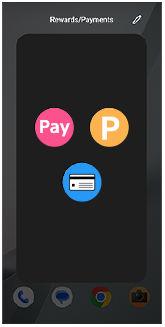
Durch zweimaliges Drücken der Ein-/Aus-Taste können Sie die Symbole Ihrer häufig genutzten Zahlungs- und Prämien-Apps gut sichtbar im Menü „Prämien & Bezahlen“ anzeigen lassen. So können Sie die Apps schnell auswählen und starten. Sie müssen die Apps vorab im Menü „Prämien & Bezahlen“ registrieren.
-
Drücken Sie die Ein/Aus-Taste zweimal.Das Menü „Prämien & Bezahlen“ wird über dem aktuell angezeigten Bildschirm eingeblendet.
-
Wenn Sie eine App über Menü „Prämien & Bezahlen“öffnen, wird unten rechts auf dem Bildschirm ein App-Wechselmenü angezeigt. Tippen Sie auf den folgenden Link, um zum Menü „Prämien & Bezahlen“zurückzukehren.
 (Menü)
 -
Um das Menü „Prämien & Bezahlen“zu schließen, tippen Sie außerhalb des Menübereichs oder auf die folgende Schaltfläche.
 (Zurück)
-
Hinweis
-
Um diese Funktion zu nutzen, gehen Sie wie folgt vor: Suchen Sie die entsprechende Option und tippen Sie darauf.
[Einstellungen] > [System] > [Touch-Gesten & Bewegungen] > [Zweimal die Ein/Aus-Taste drücken]
Schalten Sie anschließend den Schalter ein und wählen Sie die Option wie folgt aus.
[Zweimaliges Drücken verwenden] > [Menü „Prämien & Bezahlen“]
Tipp
-
Anstatt zweimal auf den Ein-/Aus-Schalter zu drücken, können Sie auch die Tastenkombination Menü „Prämien & Bezahlen“ über eine Verknüpfung auf dem Startbildschirm verwenden. Um eine Verknüpfung zu erstellen, tippen Sie auf eine freie Stelle auf dem Startbildschirm, halten Sie den Finger gedrückt und tippen Sie anschließend wie folgt.
[Widgets] >[Menü „Prämien & Bezahlen“] > [Menü öffnen]
-
Wenn Sie direkt aus dem Menü „Prämien & Bezahlen“heraus eine weitere App starten, wird das Symbol der zuvor geöffneten App zum App-Umschaltmenü hinzugefügt. Das ist praktisch, wenn man zwischen mehreren Apps wechselt und diese nacheinander nutzt. Der Verlauf wird gelöscht, wenn Sie das Menü „Prämien & Bezahlen“verlassen.
Um Apps für die Anzeige im Menü „Prämien & Bezahlen“zu registrieren
Das Menü „Prämien & Bezahlen“ verfügt über drei Bildschirme, auf denen Sie jeweils bis zu acht Apps registrieren können. Wischen Sie auf dem Bildschirm nach links oder rechts, um eine der drei Ansichten auszuwählen.
-
Drücken Sie die Ein/Aus-Taste zweimal.
-
Tippen Sie wie folgt und wählen Sie anschließend die App aus, die Sie registrieren möchten.
 (Bearbeiten) >
  (Hinzufügen)
Tipp
-
Sie können für jeden Bildschirm einen Namen festlegen. Tippen Sie auf dem Menü „Prämien & Bezahlen“ -Bildschirm wie folgt, um den Namen zu bearbeiten.
(Bearbeiten) > [Namen bearbeiten]
So entfernen Sie Apps aus dem Menü „Prämien & Bezahlen“
-
Drücken Sie die Ein/Aus-Taste zweimal.
-
Tippen Sie auf die folgende Schaltfläche.
(Bearbeiten)Tippen Sie anschließend oben rechts in der App, die Sie löschen möchten, auf Folgendes.
 (Löschen)