


Näytä Pelioptimointi-valikko
- Kun pelaat peliä, napauta
 (Irrallinen kuvake).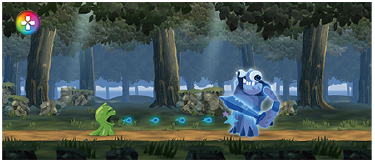
- Napauta ja määritä haluamasi asetukset esiin tulevassa valikossa.
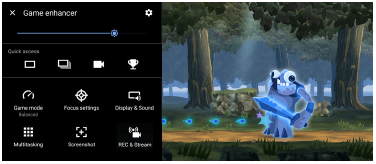
Pelioptimointi-asetukset
 (Pelioptimointi-asetukset-kuvake)
-
[Valikkotyyppi]: Vaihda peliä pelattaessa näytettävän Pelioptimointi-valikon tyypiksi
 (Alas vedettävä palkki) tai (Irrallinen kuvake).
 -
[HWB-pikakomento]: Määritä pelissä käytettävän Pelioptimointi-toiminto suljinpainikkeeseen. Voit muuttaa asetusta erikseen jokaista peliä varten. Napauta [Suljinpainikkeen painallus] ja valitse vaihtoehto.
- [Oletus (laitteen asetukset)]: Käytä laitteen asetuksia.
- [Avaa/sulje Pelioptimointi]: Avaa tai sulje Pelioptimointi-valikko.
- [Optimoi kosketusalue päälle/pois]: Ota [Optimoi kosketusalue] -toiminto käyttöön tai pois käytöstä.
- [Nopea esiasetusten vaihto]: Vaihda nopeasti [Kuvanlaatuasetukset]- tai [Taajuuskorjain]-esivalintoja kohdassa [Näyttö ja ääni].
[Pelitila]: Valitse vaihtoehto optimoidaksesi laitteen pelaamista varten.
Jos valitset [Omat], mukauta asetukset napauttamalla (Asetukset-kuvake). Mukauta asetukset napauttamalla [Esikatselu] samalla, kun testaat peliohjaimia. Voit myös siirtää asetusikkunan haluamaasi paikkaan vetämällä  (Siirrä vetämällä esikatselunäytön kuvaketta) asetusikkunassa.
Voit asettaa myös seuraavat kohteet.
-
[Optimoi kosketusalue]: Rajoita kosketusaluetta vaakatilassa. [Optimoi kosketusalue] -toiminto on käytettävissä, kun [Valikkotyyppi]-asetukseksi on valittu [Alas vedettävä palkki] ja laite on vaakatilassa.
-
[H.S.-virranhallinta]: Rajoita suorituskyvyn alenemista ja akun heikkenemistä, jotka johtuvat laitteen ylikuumenemisesta latauksen aikana. Kun Pelioptimointi-sovellus on käynnissä, akkua ei ladata, jos [H.S.-virranhallinta] on asetettu päälle. Poista [H.S.-virranhallinta] käytöstä latauksen ajaksi.
[Suorituskykyasetukset]: Keskity peliin estämällä ilmoitukset, saapuvat puhelut, suljinpainike ja muut asetukset, jotka voivat häiritä pelaamista.
[Näyttö ja ääni]
-
[Kuvanlaatuasetukset]: Aseta kuvatila, L-γ-kohotus ja valkotasapaino, kun haluat säätää näytettävän sisällön värejä ja näytön tehosteita.
-
[Taajuuskorjain]: Säädä kunkin taajuuden (Hz) äänenvoimakkuutta (dB).
-
[Optimoi V.C.-mikrofoni]: Säädä asetus mikrofonin tyypin mukaan, jotta toinen osapuoli kuulee äänesi selkeämmin äänikeskustelun aikana. Tämä toiminto toimii vain, kun laitteen 3,5 mm:n ääniliittimeen on liitetty kuulokkeet.
[Monisuorittaminen]: Voit hakea pelin tietoja avaamalla tuomalla esiin [WEB]- tai [YouTube]-välilehden. Voit avata sovelluksen myös ponnahdusikkunassa valitsemalla sovelluksen [APPS]-välilehdestä.
[Kuvakaappaukset]: Ota näyttökuva näytettävästä näytöstä. Voit ottaa myös näyttökuvasarjan.
[REC ja syöte]
-
 (Tallenna): Kuvaa video pelinäytöstä. Voit tallentaa pelin äänet, puheen ja näytössä näkyvien pelaajien kasvot.
- [R.T.-tallenne]: Viimeiset 30 sekuntia tallennetaan tilapäisesti ja säilytetään muistissa. Huomaa, että tämän ominaisuuden ottaminen käyttöön saattaa heikentää suorituskykyä tai lisätä virrankulutusta.
- [Tallennuslaatu]: Aseta tarkkuus ja suurin kuvataajuus.
-
 (Live-suoratoisto): Määritä live-suoratoiston asetukset.
 -
 (Kuvankaappauskortti)
- [Ääni]: Valitse ääniasetus, kun haluat lähettää ulkoiseen laitteeseen, joka on yhdistetty laitteeseen USB-kaapelilla, ja headsetiin, joka on yhdistetty laitteen 3,5 mm:n ääniliittimeen. Voit myös määrittää yhdistetyn headsetin mikrofonin äänen lähetettäväksi ulkoiseen laitteeseen.
- [Video]: Valitse videoasetus, kun haluat lähettää ulkoiseen laitteeseen, joka on yhdistetty laitteeseen USB-kaapelilla.
Huomautus
- Asetukset, joita on muutettu kohdassa (Kuvankaappauskortti), vaikuttavat koko laitteeseen, eivät pelkästään Pelioptimointi-sovellukseen.
- Videosignaaleja ei välttämättä lähetetä laitteen kohdan (Kuvankaappauskortti) asetuksen mukaisesti näytettävän sovelluksen tai yhdistetyn ulkoisen laitteen teknisten tietojen mukaan.
Vihje
- Jos Pelioptimointi-näytön oikeassa yläkulmassa on
 (Näytä tiedot -painike), näytä asetusten kuvaukset napauttamalla (Näytä tiedot -painike).
 - Voit säätää kirkkautta Pelioptimointi-valikon yläosassa olevalla liukusäätimellä.
- Voit siirtää peliä pelattaessa näytettävän kohteen (Irrallinen kuvake) tai (Alas vedettävä palkki) haluamaasi paikkaan vetämällä.
- STAMINA-tila poistetaan käytöstä, kun käytetään Pelioptimointi-sovellusta. Jos haluat asettaa akun keston etusijalle, napauta (Irrallinen kuvake) pelin pelaamisen aikana ja napauta sitten [Pelitila] > [Akun kesto etusijalla].
- Asetukset-valikossa voit säätää video- ja ääniasetusten lähtöä ulkoiseen laitteeseen, joka on yhdistetty laitteeseesi USB-kaapelilla. Etsi ja napauta [Asetukset] > [Laiteyhteys] > [Yhteysasetukset] > [Video] tai [Ääni] luokassa [Ulkoinen USB-lähtö].
- Jos haluat muuttaa kaikkien aiemmin lisättyjen pelien [Valikkotyyppi]- ja [HWB-pikakomento]-asetuksia, napauta Pelioptimointi-sovelluksen käynnistämisen jälkeen päänäytössä (Pelioptimointi-asetukset-kuvake) > [Oletusvalikkotyyppi] tai [Oletusarvoinen HWB-pikakomento] > [Suljinpainikkeen painallus], valitse vaihtoehto ja napauta [KÄYTÄ].
Valikkotyypin vaihtaminen
Peliä pelattaessa näytettävän Pelioptimointi-valikon tyypiksi voidaan vaihtaa (Alas vedettävä palkki) tai (Irrallinen kuvake).
- Kun pelaat peliä, napauta
 (Irrallinen kuvake) > (Pelioptimointi-asetukset-kuvake) > [Valikkotyyppi].
 - Valitse [Irrallinen kuvake] tai [Alas vedettävä palkki].
Verkkosivuston katseleminen tai muiden sovellusten käyttäminen pelaamisen aikana
Voit katsella verkkosivustoja tai käyttää muita sovelluksia pelaamisen aikana. Voit esimerkiksi keskustella, käyttää sosiaalista mediaa tai hakea pelin tietoja Googlesta tai YouTubesta pelaamisen aikana.
- Kun pelaat peliä, napauta (Irrallinen kuvake) > [Monisuorittaminen].
[Monisuorittaminen]-ikkuna tulee esiin.
-
Näytä välilehti napauttamalla välilehteä [WEB], [YouTube] tai [APPS].
- Voit palata Pelioptimointi-valikkoon napauttamalla
 (Paluupainike).
 - Voit pienentää [Monisuorittaminen]-ikkunan napauttamalla
 (Pienennä-painike).
 - Kun valitset sovelluksen kohdassa [APPS], sovellus avautuu ponnahdusikkunaan. Näytä toimintakuvakkeet napauttamalla ponnahdusikkunaa.
[APPS]-ikkunan yleiskuvaus (ponnahdusikkunassa)
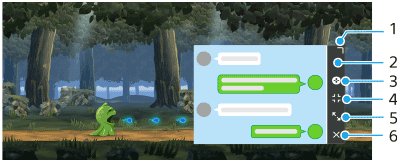
- Muuta ikkunan kokoa vetämällä.
- Siirrä ikkunaa vetämällä.
- Näytä Pelioptimointi-valikko.
- Pienennä ikkuna napauttamalla.
Jos haluat avata ponnahdusikkunan uudelleen, napauta (Irrallinen kuvake) tai vedä alas (Alas vedettävä palkki).
Jos vaihdat toiseen näyttöön, kuten aloitusnäyttöön, kun ikkuna on pienennetty, sovellus näytetään kuvakkeena. - Suurenna ikkuna napauttamalla.
Jos haluat palauttaa ikkunan sen aiempaan kokoon, napauta (Palaa edelliseen kokoon -kuvake), kun ikkuna on suurennettuna.
 - Sulje ikkuna napauttamalla.
- Voit palata Pelioptimointi-valikkoon napauttamalla
