


Muutokset ohjelmiston Android 13 -versioon päivittämisen jälkeen
Ohjelmiston päivittämisen Android 13 -versioon lisäksi olemassa oleviin toimintoihin on tehty eräitä muutoksia. Seuraavassa luetellaan eräitä tärkeimpiä muutoksia, kun laite on päivitetty Android 13 -versioon.
Tämä Käyttöopas ei kuvaile kaikkia Android 13:n ominaisuuksia ja toimintoja. Eräät ominaisuudet, toiminnot, asetukset ja näyttödesignin elementit voivat poiketa tämän Käyttöopas-julkaisun sisällöstä, kun laite on päivitetty Android 13 -versioon.
Äänen jakaminen useiden laitteiden kanssa (Bluetooth LE Audio)
Bluetooth LE Audion [Äänen jakaminen] -toiminnon avulla voit lähettää ääntä useisiin kuulokkeisiin samaan aikaan.
Lisätietoja on kohdan ”Aiheeseen liittyvää” aiheissa.
LE Audio tuodaan saataville uuden ohjelmistopäivityksen kautta Android 13 -päivityksen jälkeen eräillä alueilla ja eräissä maissa.
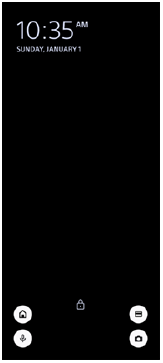
Uusi lukitusnäyttö
Lukitusnäytössä näytetään seuraavat kuvakkeet. Voit käyttää kutakin ominaisuutta nopeasti lukitusnäytöstä koskettamalla kuvakkeita pitkään.
-
 (Wallet-kuvake) näytetään, jos asennetaan NFC-maksusovellus ja määritetään asianmukaiset asetukset.
Voit näyttää tai piilottaa kohteen
(Wallet-kuvake) lukitusnäytössä. Etsi ja napauta [Asetukset] > [Näyttö] > [Lukitusnäytön asetukset] ja napauta sitten [Näytä lompakko] -kytkintä. -
 (Laitteiden hallinta -kuvake) näytetään lukitusnäytössä, jos asennetaan laitehallintasovellus ja määritetään asianmukaiset asetukset.
Voit näyttää tai piilottaa kohteen
(Laitteiden hallinta -kuvake) lukitusnäytössä. Etsi ja napauta [Asetukset] > [Näyttö] > [Lukitusnäytön asetukset] ja napauta sitten [Näytä laitteiden hallinta] -kytkintä.
Vihje
- Voit hallita yhdistettyä ulkoista laitetta avaamatta laitteesi lukitusta. Etsi ja napauta [Asetukset] > [Näyttö] > [Lukitusnäytön asetukset] ja napauta sitten [Ohjaa lukitulta laitteelta] toiminnon ottamiseksi käyttöön.
Uusi pika-asetuspaneeli
Avaa pika-asetuspaneeli pyyhkäisemällä kaksi kertaa alas näytön yläosasta.
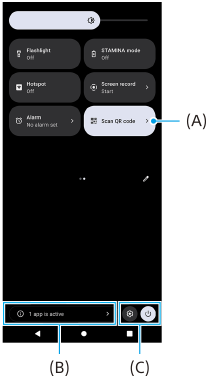
QR-koodiskannerin avaaminen pika-asetuspaneelista
-
Etsi
 (Skannaa QR-koodi) (A) pyyhkäisemällä pika-asetuspaneelissa vasemmalle tai oikealle ja napauta sitä.
Aktiivisten sovellusten tarkistaminen (B)
Näytä napauttamalla aktiiviset sovellukset, jotka saattavat vaikuttaa akun kestoon, vaikka niitä ei käytettäisi. Voit valita käynnissä olevan sovelluksen ja pysäyttää sen. Kaikkia sovelluksia ei voi pysäyttää.
Kuvakkeiden sijainnin vaihtaminen (C)
Avaa Asetukset-valikko napauttamalla  (Asetukset-kuvake).
Avaa virtavalikko napauttamalla  (Virtavalikon painike).
Taustakuva ja tyyli
Voit vaihtaa järjestelmän korostusvärin vastaamaan valittua taustakuvaa.
-
Kosketa pitkään aloitusnäytön tyhjää kohtaa ja napauta sitten [Taustakuva ja tyyli].
Voit valita haluamasi värit tai asetukset [Taustakuva ja tyyli] -asetusnäytöstä.
Huomautus
- [Dynaaminen väri] kohdassa [Asetukset] > [Näyttö] ei ole enää käytettävissä.
Photo Pron uudet ominaisuudet
Saumaton zoomaus BASIC (Perus) -tilassa
Voit lähentää ja loitontaa saumattomasti objektiivia vaihtamatta videokuvauksen ja myös valokuvauksen aikana.
QR-koodi -skannaustulosten näyttötavan vaihtaminen
QR-koodi -skannaustulosten näyttötapa on vaihdettu ilmoituksesta banneriksi.
Osoita kameralla QR-koodia ja napauta sitten etsimessä näkyvää banneria.
Huomautus
- QR-koodi -ilmoituksia ei enää näytetä ilmoituspaneelissa.
Pelioptimoinnin uudet ominaisuudet
Pelitila
[Pelitila]-näytössä voit optimoida laitteen pelaamista varten ja tarkistaa laitteen tilan, jotta voit parantaa pelikokemustasi.
-
Pyyhkäise vasemmalle tai oikealle [Pelitila]-näytön yläosassa ja valitse vaihtoehto [Suorituskyky etusijalla], [Tasapainoinen], [Akun kesto etusijalla] tai [Omat].
-
Kun olet valinnut vaihtoehdon, tarkista kunkin asetuksen arvot vierittämällä näyttöä alaspäin.
Vihje
- [Suorituskyky etusijalla]-, [Tasapainoinen]- ja [Akun kesto etusijalla] -tilassa harmaina näkyvät asetukset ovat automaattisesti käytettäviä säädettyjä arvoja, joita ei voi muuttaa. Voit luoda omat ihanteelliset pelaamisolosuhteet hienosäätämällä kaikkia asetuksia, kun valitset [Omat].
- Voit näyttää tilojen ja asetusten kuvaukset napauttamalla [Pelitila]-näytön oikeassa yläkulmassa
 (Näytä tiedot -painike).
 - Asetukset [H.S.-virranhallinta], [Vapauta RAM-muistia] ja [Optimoi kosketusalue] ovat yhteisiä näille tiloille. Voit muuttaa asetuksia jokaista peliä varten.
- Xperia Stream -asetusten muutokset ovat käytössä, kun Xperia Stream on kiinnitetty laitteeseen. Xperia Stream on ostettavissa vain tietyissä maissa ja tietyillä alueilla.
Ulkoisen näytön uudet ominaisuudet
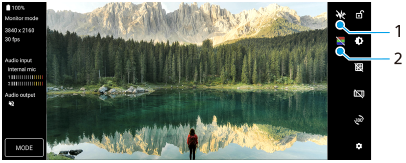
Näyttötilaan on lisätty seuraavat ominaisuudet.
-
Napauta, kun haluat näyttää ja valita eri aaltomuototyylejä.
Voit tarkistaa tulevan videokuvan valotuksen ja väritasapainon näytettävistä luminanssin ja värisävyjen aaltomuodoista.
-
Napauta, kun haluat näyttää tai piilottaa väärät värit.
Voit käyttää väärää väriä tarkistaaksesi tulevan videokuvan valotuksen väritetyn kuvan kautta, joka näyttää tulosignaalin kirkkauden.
Muut päivitetyt ominaisuudet
Dataliikenteeseen käytettävän SIM-kortin valitseminen kahta SIM-korttia käytettäessä
Asetusmenettely on muuttunut.
-
Etsi ja napauta [Asetukset] > [Verkko ja internet] > [SIM-kortit].
-
Valitse SIM-kortti, jota haluat käyttää dataliikenteeseen.
-
Ota toiminto käyttöön napauttamalla [Mobiilidata] -kytkintä.
-
Viimeistele kehotettaessa toimenpide noudattamalla näyttöön tulevia ohjeita.
Laitteen lukituksen tahattoman avaamisen estäminen (Avaa sormenjäljellä painamalla)
Kun käytät sormenjälkiä laitteen suojaamiseen, voit estää laitteen lukituksen tahattoman avaamisen lepotilassa käyttämällä [Avaa sormenjäljellä painamalla] -toimintoa.
-
Etsi ja napauta [Asetukset] > [Suojaus] ja ota sitten toiminto käyttöön napauttamalla [Avaa sormenjäljellä painamalla] -kytkintä.
Laite ei tunnista sormenjälkeäsi lepotilassa, vaikka sormi koskettaisi virtapainiketta.
Avaa laitteen lukitus painamalla virtapainiketta ja pitämällä sormi sen päällä.
