


Muutokset ohjelmiston Android 14 -versioon päivittämisen jälkeen
Ohjelmiston päivittämisen Android 14 -versioon lisäksi olemassa oleviin toimintoihin on tehty eräitä muutoksia. Seuraavassa luetellaan eräitä tärkeimpiä muutoksia, kun laite on päivitetty Android 14 -versioon.
Tämä Käyttöopas ei kuvaile kaikkia Android 14:n ominaisuuksia ja toimintoja. Eräät ominaisuudet, toiminnot, asetukset ja näyttödesignin elementit voivat poiketa tämän Käyttöopas-julkaisun sisällöstä, kun laite on päivitetty Android 14 -versioon.
Lukitusnäytön uudet ominaisuudet
Nyt voit näyttää pikakuvakkeita, kuten [Taskulamppu] tai [Älä häiritse], ja käyttää nopeasti vastaavaa ominaisuutta lukitusnäytöstä.
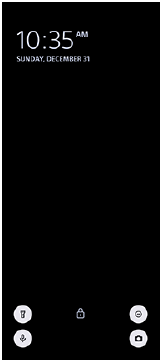
-
Kosketa pitkään aloitusnäytön tyhjää kohtaa ja napauta sitten [Taustakuva ja tyyli].
-
Napauta [Lukitusnäyttö] > [Pikakuvakkeet].
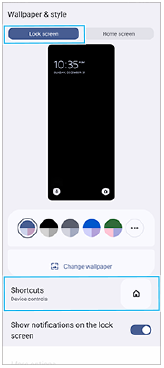
-
Napauta [Vasen pikakuvake] tai [Oikea pikakuvake] ja valitse sitten kuvake, jonka haluat näyttää lukitusnäytössä.
Huomautus
- [Näytä lompakko] -kytkin ja [Näytä laitteiden hallinta] -kytkin kohdassa [Asetukset] > [Näyttö] > [Lukitusnäytön asetukset] on poistettu.
Vaihtaa sivutunnistukseen
-
Voit nyt vaihtaa sivutunnistusvalikon ja moni-ikkunaisen valikon välillä pyyhkäisemällä näytössä vasemmalle tai oikealle sekä napauttamalla vastaavaa välilehteä.
-
[Sivutunnistus]-asetus on siirretty [Käyttö ja näkymä] -asetuksen alle. Tuo [Sivutunnistus]-asetus esiin etsimällä ja napauttamalla [Asetukset] > [Käyttö ja näkymä] > [Sivutunnistus].
Video Pron uudet ominaisuudet
Pystyasennon tuki
Käyttöliittymä vaihtuu nyt automaattisesti laitteen suunnan mukaan, joten voit käyttää Video Prota sekä pysty- että vaaka-asennossa.
Uusi [Vihjeitä] Asetukset-valikossa
Siirry Video Pro -vinkkisivustolle napauttamalla  (Asetukset-kuvake) > [Vihjeitä].
Suoratoistotila
-
Jos olet rekisteröinyt useita kanavia ja haluat määrittää suoratoistokohteen,voit nyt valita suoratoistettavan kanavan, vaikka valitsisit [YouTube™] kohdassa [Yhdistä].
-
Nyt voit jakaa YouTuben live-tapahtuman URL:n. Napauta
(Asetukset-kuvake) > [Live-tapaht. URL] >  (Jakokuvake) ja noudata näyttöön tulevia ohjeita. Kun luot uuden tapahtuman, (Jakokuvake) näkyy YouTube-live-tapahtuman luontitulosten valintaikkunassa.
 -
Nyt voit vaihtaa etu- ja pääkameran välillä ja vaihtaa objektiivia suoratoiston aikana.
-
Napauta live-keskustelupainiketta (A), kun haluat näyttää live-keskustelun YouTuben live-keskusteluikkunassa.
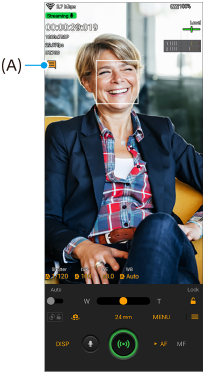
Ulkoisen näytön uudet ominaisuudet
Yhdistä Ulkoinen näyttö -sovellusta käytettäessä Xperia-laitteeseen videolaite, joka tukee USB Video Class (UVC) -lähtöä.
Huomautus
- Videot näytetään rajoitetulla alueella Xperia-laitteen näytössä yhdistetyn videolaitteen tuloalueesta riippumatta. Xperia-laitteessa näytettävän videon luminanssi ja väri saattavat poiketa alkuperäisestä videosta tulevan videon ja sen videomuodon mukaan.
Vihje
- Kun yhdistetystä videolaitteesta lähetetään 4K-videota, kuvataajuudeksi rajoitetaan 30 fps.
- Jos yhteys yhdistettyyn videolaitteeseen on epävakaa, kokeile kuvataajuutta 30 fps. Napauta
 (Asetukset-kuvake) > [Näyttölaiteasetukset] > [Kuvanopeus].
Näyttötila
Voit tarkistaa tulevan videon valotuksen ja tarkennuksen näyttämällä aaltomuoto-, vääräväri- ja seepratiedot.
Voit tallentaa Xperialla seuraamasi videon ja käyttää sitä tarvittaessa varmuuskopiona. Lisätietoja on kohdan ”Aiheeseen liittyvää” aiheissa.
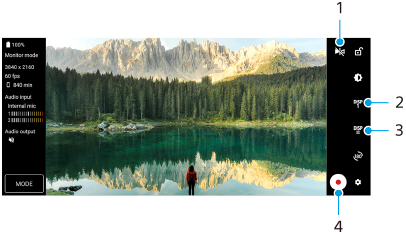
-
Napauta, kun haluat vaihtaa peilitilaan.
Videoita suoratoistetaan ja tallennetaan normaalinäkymässä myös peilitilassa.
-
Napauta, kun haluat valita kuvausavustusvaihtoehtojen näytöksi DISP1, DISP2 tai OFF.
Voit asettaa kuvausavustusvaihtoehtojen usein käytettäviä yhdistelmiä kohteeseen DISP1 tai DISP2 napauttamalla
 (Näytä Kuvausavustusvaihtoehdot-kuvake).
 -
Napauta, kun haluat asettaa kohteen DISP1 ja DISP2 kuvausavustusvaihtoehdot.
Napauta esiin tulevassa valikossa DISP1- tai DISP2-välilehteä ja näytä tai piilota sitten vaihtoehtoja napauttamalla kytkimiä.
Voit asettaa lisätiedot napauttamalla
 (Muokkauskuvake).
- [Apuviivat]: Valitse apuviivojen tyyppi.
- [Kehysviivat]: Valitse kuvasuhde.
- [Aaltomuoto]: Valitse aaltomuoto.
- [Vääräväri]: Mukauta väärät värit ja niiden alueet napauttamalla (Asetukset-kuvake). Voit mukauttaa enintään 3 asetusta.
- [Seepra]: Muuta seepratasoa seeprakirkkauden liukusäätimellä.
-
Aloita tai lopeta tallentaminen napauttamalla.
Suoratoistotila
Jos olet rekisteröinyt useita kanavia ja haluat määrittää suoratoistokohteen,voit nyt valita suoratoistettavan kanavan, vaikka valitsisit [YouTube™] kohdassa [Yhdistä].
Pelioptimoinnin uudet ominaisuudet
Pelitilan tyylin valitseminen
Voit valita pelitilan tyylin pelaamisen aikana.
Kun pelaat peliä, napauta  (Irrallinen kuvake), napauta (Pelioptimointi-asetukset-kuvake) > [Pelitilan tyyli] ja valitse vaihtoehto.
Jos haluat muuttaa kaikkien aiemmin lisättyjen pelien [Pelitilan tyyli] -asetusta, napauta Pelioptimointi-sovelluksen käynnistämisen jälkeen päänäytössä (Pelioptimointi-asetukset-kuvake) > [Pelitilan oletustyyli], valitse vaihtoehto ja napauta [KÄYTÄ].
Näyttökuvan ottaminen suljinpainiketta käyttämällä
Voit ottaa näyttökuvan käyttämällä suljinpainiketta.
Kun haluat asettaa pelin ottamaan näyttökuvan suljinpainiketta käyttämällä, napauta pelaamisen aikana (Irrallinen kuvake) ja napauta sitten (Pelioptimointi-asetukset-kuvake) > [HWB-pikakomento] > [Suljinpainikkeen painallus] > [Pikanäyttökuva].
Jos haluat asettaa kaikki aiemmin lisätyt pelit ottamaan näyttökuvan suljinpainiketta käyttämällä, napauta Pelioptimointi-sovelluksen käynnistämisen jälkeen päänäytössä (Pelioptimointi-asetukset-kuvake) > [Oletusarvoinen HWB-pikakomento] > [Suljinpainikkeen painallus] > [Pikanäyttökuva] ja napauta sitten [KÄYTÄ].
