


Khởi động ứng dụng Cinema Pro
- Tìm và nhấn vào
 (Biểu tượng Cinema Pro).
Màn hình chủ Cinema Pro
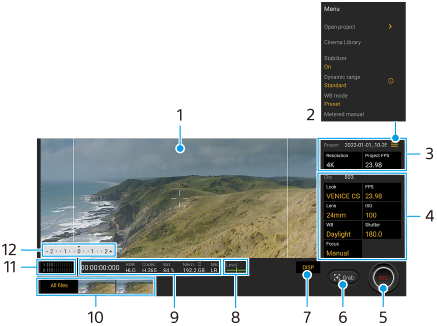
Gợi ý
- Nhấn vào thông số màu da cam để thay đổi cài đặt.
- Để biết thêm thông tin về ứng dụng Cinema Pro, hãy nhấn
 (Biểu tượng Menu) > [Mẹo].
-
Kính ngắm
-
Biểu tượng Menu – Nhấn để mở menu.
- Nhấn vào [Mở dự án] để mở dự án hiện có hoặc để tạo dự án mới. Khi tạo một dự án mới, hãy chọn bộ nhớ trong hoặc thẻ SD làm đích lưu.
- Nhấn vào [Cinema Library] để khởi động ứng dụng Cinema Library. Bạn có thể mở dự án hiện có hoặc xem đoạn phim đã tạo.
- Nhấn vào [Ko rung] để bật hoặc tắt chức năng ổn định.
- Nhấn vào [Dải động] để chọn dải động. Nhấn vào
 (Nút Hiển thị chi tiết) để biết thêm thông tin về dải động.
 - Nhấn vào [Chế độ WB] để chuyển cách chỉ định cân bằng trắng giữa [Nhiệt độ] và [Đặt sẵn]. Chuyển thành [Nhiệt độ] để xác định cân bằng trắng theo nhiệt độ màu, được đo bằng Kelvin. Chuyển thành [Đặt sẵn] để xác định cân bằng trắng dựa trên các đặt trước đã thiết lập.
- Nhấn vào [Hướng dẫn đo] để hiện hoặc ẩn Hướng dẫn đo. Hướng dẫn đo được hiển thị với chỉ báo đo sáng trên kính ngắm.
- Nhấn vào [Đường k.hình] nhiều lần để hiển thị và chọn từ nhiều tỷ lệ khung hình.
- Nhấn vào [Các đường lưới] để hiển thị và cân bằng thành phần.
- Nhấn vào [Cấp độ] để bật hoặc tắt thước đo cân bằng.
- Nhấn vào [H.chỉnh C.bằng] để hiệu chỉnh tiêu chuẩn của mặt phẳng ngang để chỉnh sửa lệch hướng theo hướng nghiêng.
- Nhấn vào [Định dạng của bộ nhớ còn lại] để chuyển đơn vị hiển thị bộ nhớ còn lại giữa thời gian có thể ghi còn lại và dung lượng bộ nhớ còn lại.
- Nhấn vào [Cài đặt âm thanh] để giảm tiếng ồn của gió hoặc thay đổi mức âm thanh. Micrô hiện đang sử dụng cũng được hiển thị.
- Nhấn vào [Gán nút chụp] để sử dụng nút chụp làm nút REC hoặc nút Chụp. Khi chọn [Quay], bạn có thể bắt đầu quay bằng cách nhấn vào nút chụp ngay cả khi hộp thoại cài đặt đang mở.
- Nhấn vào [Gán nút âm lượng] để sử dụng nút âm lượng làm nút REC, nút âm lượng, nút lấy nét bằng tay hoặc nút thu phóng. Khi chọn [Quay], bạn có thể bắt đầu quay bằng cách nhấn nút âm lượng ngay cả khi hộp thoại cài đặt đang mở.
- Nhấn vào [Vị trí nút QUAY] để thay đổi vị trí của nút REC và nút Chụp.
- Bạn có thể đăng ký và nhắc lại các cài đặt quay. Nhấn vào [Lưu thông số cài đặt hiện tại], chọn một khe cắm, điều chỉnh các cài đặt, sau đó nhấn vào [Lưu] để đăng ký các kết hợp chế độ và cài đặt thường sử dụng. Để áp dụng các cài đặt đã lưu, hãy nhấn vào [Cài đặt Nhắc lại bộ nhớ], chọn khe cắm mong muốn, sau đó nhấn vào [Dùng].
-
Dự án cài đặt
Nhấn vào thông số màu da cam để điều chỉnh độ phân giải và tốc độ khung hình của toàn dự án hoặc các video clip. Bạn chỉ có thể thay đổi cài đặt dự án trước khi quay video clip đầu tiên.
-
Cài đặt Clip – Thông số để điều chỉnh cho từng video clip.
- Nhấn vào [G.diện] để điều chỉnh môi trường xung quanh của video clip.
- Nhấn vào [FPS] để điều chỉnh tốc độ khung hình. Chọn [120] để quay video ở chế độ chuyển động chậm.
- Nhấn vào [Ống kính] để chọn một ống kính. Khi [85-125mm F2.3-2.8] được chọn, thanh trượt thu phóng xuất hiện và bạn có thể sử dụng thu phóng quang học. Nhấn vào T hoặc W để thu phóng trực tiếp đến chiều dài tiêu cự tối đa hoặc tối thiểu.
- Nhấn vào [ISO] điều chỉnh giá trị ISO. Nhấn vào [Tự động] khi nó là màu cam để tự động điều chỉnh giá trị ISO thích hợp.
- Nhấn vào [Cân bằng trắng] để điều chỉnh cân bằng trắng. Bạn có thể sử dụng các thanh trượt để điều chỉnh cân bằng trắng. Nhấn vào [Thiết lập lại] để thiết lập lại giá trị thanh trượt cho cài đặt đã chọn.
Để điều chỉnh cân bằng trắng theo vùng trắng đã chọn, hãy chọn [Tùy chỉnh 1]/[Tùy chỉnh 2]/[Tùy chỉnh 3], nhấn vào [Đặt], giữ thiết bị của bạn sao cho vùng trắng bao phủ hoàn toàn khung ở giữa, sau đó nhấn vào [Đặt] một lần nữa.
Nếu chọn [Tự động], bạn có thể đặt xem có khóa cài đặt cân bằng trắng hay không.
Để chuyển đổi các tùy chọn hiển thị giữa chế độ đặt trước và chế độ nhiệt độ, nhấn vào (Biểu tượng Menu) > [Chế độ WB]. - Nhấn vào [Màn trập] để điều chỉnh tốc độ chụp. Nhấn vào [Tự động] khi nó là màu cam để tự động điều chỉnh tốc độ chụp thích hợp.
- Nhấn vào [Lấy nét] để điều chỉnh cài đặt lấy nét. Nhấn vào [AF] hoặc [MF] để chuyển chế độ lấy nét thành tự động hoặc thủ công. Khi chế độ lấy nét được đặt thành thủ công, bạn có thể điều chỉnh các điểm đánh dấu lấy nét và tốc độ kéo lấy nét bằng cách nhấn vào
 (Biểu tượng Cài đặt). Khi chế độ lấy nét được đặt thành tự động, bạn có thể chỉ định vùng lấy nét bằng cách nhấn vào kính ngắm.
-
Nhấn để bắt đầu hoặc dừng quay.
-
Nhấn để chụp khung hình hiện tại làm hình ảnh tĩnh.
-
Nhấn để ẩn hoặc hiện đường khung hình, đường lưới, Hướng dẫn đo và thanh trượt thu phóng hiển thị khi [85-125mm F2.3-2.8] được chọn.
-
Thước đo cân bằng
Thước đo cân bằng giúp bạn đo góc của thiết bị và giữ cho hình ảnh nằm ngang. Khi thiết bị của bạn cảm nhận được cân bằng, thước đo cân bằng sẽ chuyển sang màu xanh.
-
Biểu thị trạng thái
-
Hình nhỏ
- Nhấn vào hình nhỏ để xem video clip hoặc hình ảnh tĩnh. Vuốt sang trái hoặc phải để xem video clip hoặc hình ảnh tĩnh trước đó hoặc kế tiếp.
Để quay lại màn hình chủ của Cinema Pro, hãy trượt xuống trên màn hình hoặc nhấn vào (Nút Trở về).
- Nhấn vào [Tất cả tập tin] để xem video clip hoặc hình ảnh tĩnh không có ở dạng xem hình nhỏ. Trong khi xem video clip hoặc hình ảnh tĩnh, hãy vuốt sang trái hoặc phải để xem video/hình ảnh trước đó hoặc kế tiếp.
Để quay lại màn hình trước đó, hãy trượt xuống trên màn hình hoặc nhấn vào (Nút Trở về).
- Bạn có thể chụp hình ảnh tĩnh từ video bằng cách nhấn vào
 (Biểu tượng Chỉnh sửa video) trong khi đang phát.
- Nhấn vào hình nhỏ để xem video clip hoặc hình ảnh tĩnh. Vuốt sang trái hoặc phải để xem video clip hoặc hình ảnh tĩnh trước đó hoặc kế tiếp.
-
Thước đo mức âm thanh
Nhấn vào thước đo để mở menu cài đặt âm thanh.
- Micrô hiện đang sử dụng sẽ được hiển thị. [TP] sẽ hiển thị khi sử dụng micrô trên thiết bị của bạn. [Ng.] sẽ hiển thị khi sử dụng micrô của thiết bị bên ngoài đã kết nối.
- Nhấn vào [Bộ lọc gió thông minh] để giảm tiếng ồn của gió.
- Chọn giá trị để thay đổi mức âm thanh.
-
Hướng dẫn đo
Hướng dẫn đo chỉ ra việc thiếu sáng/thừa sáng.
