


Những thay đổi sau khi cập nhật phần mềm lên Android 14
Bên cạnh bản cập nhật của phần mềm lên Android 14, các chức năng hiện có cũng có một số thay đổi. Phần sau đây là một số thay đổi chính sau khi cập nhật thiết bị của bạn lên Android 14.
Hướng dẫn Trợ giúp này không mô tả toàn bộ tính năng và chức năng của Android 14. Một số tính năng, chức năng, cài đặt và yếu tố của thiết kế màn hình có thể khác với nội dung của Hướng dẫn Trợ giúp này sau khi cập nhật thiết bị của bạn lên Android 14.
Các tính năng mới của màn hình khóa
Giờ đây, bạn có thể hiển thị các biểu tượng lối tắt như [Đèn pin] hoặc [Không làm phiền] để nhanh chóng truy cập từng tính năng từ màn hình khóa.
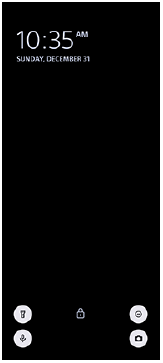
-
Chạm và giữ một vùng trống trên Màn hình chủ, sau đó nhấn vào [Hình nền và phong cách].
-
Nhấn vào [Màn hình khoá] > [Lối tắt].
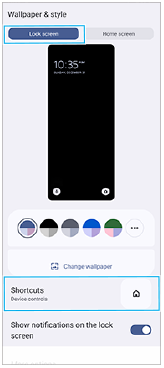
-
Nhấn [Lối tắt bên trái] hoặc [Lối tắt bên phải], sau đó chọn biểu tượng mà bạn muốn hiển thị trên màn hình khóa.
Chú ý
- Nút chuyển [Hiện ví] và nút chuyển [Hiện các nút điều khiển thiết bị] trong [Cài đặt] > [Màn hình] > [Tùy chọn màn hình khóa] đã bị xóa.
Các thay đổi đối với Cảm biến bên
-
Giờ đây bạn có thể chuyển đổi giữa menu Cảm biến bên và Trình đơn nhiều cửa sổ bằng cách vuốt sang trái hoặc phải trên màn hình cũng như bằng cách nhấn vào từng tab.
-
Cài đặt [Cảm biến bên] đã được di chuyển vào cài đặt [Thao tác & Xem]. Để hiển thị cài đặt [Cảm biến bên], hãy tìm và nhấn vào [Cài đặt] > [Thao tác & Xem] > [Cảm biến bên].
Các tính năng mới của Video Pro
Hỗ trợ kiểu dọc
Giờ đây, giao diện sẽ tự động chuyển đổi theo hướng thiết bị của bạn, vì vậy bạn có thể sử dụng Video Pro theo chiều dọc cũng như chiều ngang.
Bổ sung các [Mẹo] trong menu Cài đặt
Nhấn vào  (Biểu tượng Cài đặt) > [Mẹo] để chuyển đến trang web các mẹo Video Pro.
Chế độ phát trực tiếp
-
Nếu bạn đã đăng ký nhiều kênh và muốn chỉ định đích truyền phát trực tuyến, giờ đây bạn có thể chọn kênh để truyền phát trực tuyến ngay cả khi bạn chọn [YouTube™] cho [Kết nối với].
-
Giờ đây bạn có thể chia sẻ URL trực tiếp trên YouTube. Nhấn vào
(Biểu tượng Cài đặt) > [URL sự kiện] >  (Biểu tượng Chia sẻ) rồi làm theo hướng dẫn trên màn hình. Khi bạn tạo một sự kiện mới, (Biểu tượng Chia sẻ) sẽ xuất hiện trong hộp thoại kết quả tạo cho sự kiện trực tiếp trên YouTube.
 -
Giờ đây bạn có thể chuyển đổi giữa camera trước và camera chính cũng như thay đổi ống kính trong khi phát trực tuyến.
-
Nhấn nút trò chuyện trực tiếp (A) để xem cuộc trò chuyện trực tiếp trong cửa sổ trò chuyện trực tiếp của YouTube.
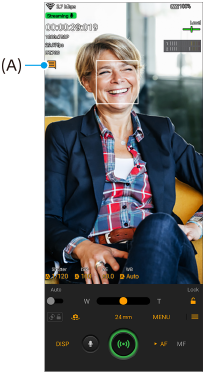
Các tính năng mới của Màn hình ngoài
Khi sử dụng ứng dụng Màn hình ngoài, hãy kết nối thiết bị video hỗ trợ đầu ra USB Video Class (UVC) với thiết bị Xperia của bạn.
Chú ý
- Video sẽ được hiển thị trong phạm vi giới hạn trên thiết bị Xperia của bạn bất kể phạm vi đầu vào từ thiết bị video được kết nối. Độ chói và màu sắc của video hiển thị trên thiết bị Xperia của bạn có thể khác với video gốc tùy thuộc vào video đầu vào và định dạng video của nó.
Gợi ý
- Khi video 4K được nhập từ thiết bị video được kết nối, tốc độ khung hình được giới hạn ở 30 khung hình/giây.
- Nếu kết nối với thiết bị video được kết nối không ổn định, hãy thử sử dụng tốc độ khung hình 30 khung hình/giây. Nhấn vào
 (Biểu tượng Cài đặt) > [Cài đặt màn hình] > [Tốc độ khung hình].
Chế độ màn hình
Bạn có thể kiểm tra độ phơi sáng và lấy nét của video đầu vào bằng cách hiển thị thông tin dạng sóng, màu giả và zebra.
Bạn có thể quay video mà bạn theo dõi trên Xperia và sử dụng làm bản sao dự phòng nếu cần. Vui lòng tham khảo chủ đề thích hợp được liệt kê trong “Chủ đề liên quan” để biết thêm chi tiết.
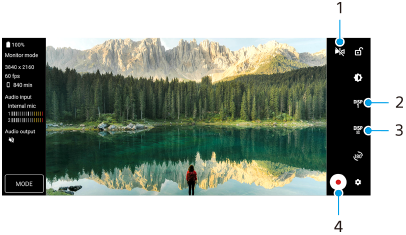
-
Nhấn để chuyển sang chế độ phản chiếu.
Video được phát trực tiếp và quay ở chế độ xem bình thường ngay cả ở chế độ phản chiếu.
-
Nhấn để chọn hiển thị tùy chọn hỗ trợ chụp trong số DISP1, DISP2 và OFF.
Bạn có thể đặt các kết hợp tùy chọn hỗ trợ chụp thường sử dụng là DISP1 hoặc DISP2 bằng cách nhấn vào
 (Biểu tượng Hiển thị tùy chọn hỗ trợ chụp).
 -
Nhấn để đặt tùy chọn hỗ trợ chụp lần lượt cho DISP1 và DISP2.
Nhấn vào tab DISP1 hoặc DISP2 trong menu mở ra, sau đó nhấn vào từng nút chuyển để hiển thị hoặc ẩn các tùy chọn.
Để đặt chi tiết, hãy nhấn vào
 (Biểu tượng Chỉnh sửa).
- [Đường lưới]: Chọn loại đường lưới.
- [Đường khung hình]: Chọn từ nhiều tỷ lệ khung hình.
- [Dạng sóng]: Chọn trong số các kiểu dạng sóng khác nhau.
- [Màu giả]: Tùy chỉnh màu giả và phạm vi của chúng bằng cách nhấn vào (Biểu tượng Cài đặt). Bạn có thể tùy chỉnh tối đa 3 cài đặt.
- [Zebra]: Thay đổi mức zebra bằng thanh trượt độ sáng zebra.
-
Nhấn để bắt đầu hoặc dừng quay.
Chế độ phát trực tiếp
Nếu bạn đã đăng ký nhiều kênh và muốn chỉ định đích truyền phát trực tuyến, giờ đây bạn có thể chọn kênh để truyền phát trực tuyến ngay cả khi bạn chọn [YouTube™] cho [Kết nối với].
Các tính năng mới của Game enhancer
Lựa chọn Kiểu Chế độ trò chơi
Bạn có thể lựa chọn Kiểu Chế độ trò chơi trong khi chơi trò chơi.
Trong khi chơi trò chơi, hãy nhấn vào  (Biểu tượng nổi), sau đó nhấn vào (Biểu tượng Cài đặt Game enhancer) > [Kiểu Chế độ trò chơi] và chọn một tùy chọn.
Để thay đổi cài đặt [Kiểu Chế độ trò chơi] cho tất cả trò chơi đã thêm trước đó, trên màn hình chính sau khi khởi động ứng dụng Game enhancer, hãy nhấn vào (Biểu tượng Cài đặt Game enhancer) > [Chế độ trò chơi mặc định], sau đó chọn một tùy chọn và nhấn vào [ÁP DỤNG].
Chụp ảnh màn hình bằng cách sử dụng nút chụp
Bạn có thể chụp ảnh màn hình bằng cách sử dụng nút chụp.
Để đặt trò chơi thành chụp ảnh màn hình bằng cách sử dụng nút chụp, trong khi chơi trò chơi, hãy nhấn vào (Biểu tượng nổi), sau đó nhấn vào (Biểu tượng Cài đặt Game enhancer) > [Phím tắt HWB] > [Nhấn nút chụp] > [Chụp ảnh màn hình nhanh].
Để đặt tất cả trò chơi đã thêm trước đó thành chụp ảnh màn hình bằng cách sử dụng nút chụp, trên màn hình chính sau khi khởi động ứng dụng Game enhancer, hãy nhấn vào (Biểu tượng Cài đặt Game enhancer) > [Phím tắt HWB mặc định] > [Nhấn nút chụp] > [Chụp ảnh màn hình nhanh], sau đó nhấn vào [ÁP DỤNG].
