


Sử dụng menu Game enhancer
- Trong khi chơi trò chơi, hãy nhấn vào
 (Biểu tượng nổi).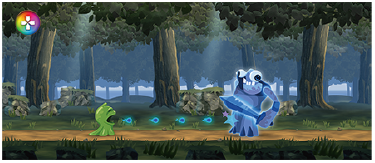
- Trong menu mở ra, hãy nhấn và cấu hình các cài đặt mong muốn.
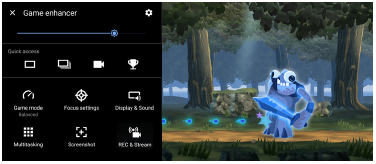
Cài đặt Game enhancer
 (Biểu tượng Cài đặt Game enhancer)
-
[Loại menu]: Chuyển đổi loại menu Game enhancer được hiển thị trong khi chơi trò chơi giữa
 (Thanh kéo xuống) và (Biểu tượng nổi).
 -
[Phím tắt HWB]: Gán tác vụ Game enhancer được sử dụng trong trò chơi cho nút chụp. Bạn có thể thay đổi cài đặt riêng cho từng trò chơi. Nhấn vào [Nhấn nút chụp], sau đó chọn một tùy chọn.
- [Mặc định (cài đặt thiết bị)]: Áp dụng cài đặt của thiết bị.
- [Mở/đóng Game enhancer]: Mở hoặc đóng menu Game enhancer.
- [Bật/Tắt tính năng Tối ưu hóa vùng cảm ứng]: Bật hoặc tắt chức năng [Tối ưu hóa vùng cảm ứng].
- [Bộ chuyển đổi nhanh giá trị cài sẵn]: Chuyển đổi nhanh các cài đặt trước cho [Cài đặt chất lượng hình ảnh] hoặc [Bộ chỉnh âm] trong [Màn hình & Âm thanh].
[Chế độ trò chơi]: Chọn một tùy chọn để tối ưu hóa thiết bị của bạn khi chơi trò chơi.
Nếu bạn chọn [Tùy chỉnh], hãy nhấn vào (Biểu tượng Cài đặt) để tùy chỉnh cài đặt. Nhấn vào [Xem trước] để tùy chỉnh các cài đặt trong khi kiểm tra điều khiển trò chơi thực tế. Bạn cũng có thể di chuyển cửa sổ cài đặt đến vị trí mong muốn bằng cách kéo  (Biểu tượng Kéo để di chuyển màn hình xem trước) trong cửa sổ cài đặt.
Bạn cũng có thể đặt các mục sau đây.
-
[Tối ưu hóa vùng cảm ứng]: Hạn chế vùng cảm ứng trong chế độ ngang. Chức năng [Tối ưu hóa vùng cảm ứng] khả dụng khi [Loại menu] được đặt thành [Thanh kéo xuống] và thiết bị ở chế độ ngang.
-
[Điều khiển nguồn H.S.]: Hạn chế giảm hiệu suất và giảm chất lượng pin do quá nhiệt thiết bị trong quá trình sạc. Trong khi ứng dụng Game enhancer đang chạy, pin sẽ không sạc nếu [Điều khiển nguồn H.S.] được đặt thành bật. Tắt [Điều khiển nguồn H.S.] khi sạc.
[Cài đặt Điểm trọng tâm]: Tập trung vào trò chơi của bạn bằng cách chặn thông báo, cuộc gọi đến, nút chụp và các cài đặt khác có thể gây ảnh hưởng đến việc chơi trò chơi.
[Màn hình & Âm thanh]
-
[Cài đặt chất lượng hình ảnh]: Đặt chế độ hình ảnh, Bộ tăng L-γ và cân bằng trắng để điều chỉnh màu sắc và hiệu ứng màn hình của nội dung hiển thị.
-
[Bộ chỉnh âm]: Điều chỉnh âm lượng (dB) cho mỗi tần số (Hz).
-
[Tối ưu hóa micrô V.C.]: Điều chỉnh cài đặt theo loại micrô để đối phương bên kia sẽ nghe thấy giọng nói của bạn rõ ràng hơn trong quá trình trò chuyện thoại. Chức năng này chỉ hoạt động khi tai nghe được kết nối với giắc cắm âm thanh 3,5 mm trên thiết bị của bạn.
[Đa nhiệm]: Bạn có thể tìm kiếm thông tin trò chơi bằng cách hiển thị tab [WEB] hoặc tab [YouTube]. Bạn cũng có thể mở ứng dụng trong cửa sổ bật lên bằng cách chọn ứng dụng trong tab [ỨNG DỤNG].
[Ảnh chụp màn hình]: Chụp ảnh màn hình của màn hình được hiển thị. Bạn cũng có thể chụp ảnh màn hình liên tục.
[QUAY và Phát trực tuyến]
-
 (Ghi): Quay video màn hình chơi trò chơi của bạn. Bạn có thể ghi lại âm thanh trò chơi, giọng nói và khuôn mặt người chơi được hiển thị trên màn hình của bạn.
- [Bản ghi R.T.]: 30 giây cuối cùng được ghi tạm thời và lưu trong bộ nhớ. Lưu ý rằng việc bật tính năng này có thể làm giảm hiệu suất hoặc tăng mức tiêu thụ pin.
- [Chất lượng bản ghi]: Đặt độ phân giải và tốc độ khung hình tối đa.
-
 (Phát trực tiếp): Cấu hình cài đặt phát trực tiếp.
 -
 (Card thu tín hiệu)
- [Âm thanh]: Chọn cài đặt âm thanh để phát ra thiết bị bên ngoài được kết nối với thiết bị của bạn bằng cáp USB và tai nghe được kết nối với giắc cắm âm thanh 3,5 mm trên thiết bị của bạn. Bạn cũng có thể đặt âm thanh micrô của tai nghe đã được kết nối cần phát ra thiết bị bên ngoài.
- [Video]: Chọn cài đặt video để phát ra thiết bị bên ngoài được kết nối với thiết bị của bạn bằng cáp USB.
Chú ý
- Các cài đặt đã thay đổi trong (Card thu tín hiệu) sẽ ảnh hưởng đến toàn bộ thiết bị, không chỉ ứng dụng Game enhancer.
- Tùy thuộc vào ứng dụng được hiển thị hoặc thông số kỹ thuật của thiết bị bên ngoài được kết nối, tín hiệu video có thể không xuất ra theo cài đặt trong (Card thu tín hiệu) trên thiết bị của bạn.
Gợi ý
- Trong menu Game enhancer với
 (Nút Hiển thị chi tiết) ở bên phải phía trên của màn hình, hãy nhấn (Nút Hiển thị chi tiết) để xem mô tả về cài đặt.
 - Bạn có thể điều chỉnh mức độ sáng bằng thanh trượt ở vùng phía trên của menu Game enhancer.
- Bạn có thể kéo và di chuyển (Biểu tượng nổi) hoặc (Thanh kéo xuống) được hiển thị trong khi chơi trò chơi đến vị trí mong muốn.
- Chế độ STAMINA bị tắt trong khi bạn sử dụng ứng dụng Game enhancer. Nếu bạn muốn ưu tiên cho tuổi thọ pin, hãy nhấn vào (Biểu tượng nổi) trong khi chơi trò chơi, sau đó nhấn vào [Chế độ trò chơi] > [Ưu tiên thời lượng pin].
- Bạn có thể điều chỉnh đầu ra cài đặt video và âm thanh cho thiết bị bên ngoài được kết nối với thiết bị của bạn bằng cáp USB trong menu Cài đặt. Tìm và nhấn vào [Cài đặt] > [Kết nối thiết bị] > [Lựa chọn ưu tiên về kết nối] > [Video] hoặc [Âm thanh] trong danh mục [Đầu ra bên ngoài qua USB].
- Để thay đổi cài đặt [Loại menu] và [Phím tắt HWB] cho tất cả trò chơi đã thêm trước đó, trên màn hình chính sau khi khởi động ứng dụng Game enhancer, hãy nhấn vào (Biểu tượng Cài đặt Game enhancer) > [Loại menu mặc định] hoặc [Phím tắt HWB mặc định] > [Nhấn nút chụp], sau đó chọn một tùy chọn và nhấn vào [ÁP DỤNG].
Cách chuyển loại menu
Loại menu Game enhancer được hiển thị trong khi chơi trò chơi có thể được chuyển đổi giữa (Thanh kéo xuống) và (Biểu tượng nổi).
- Trong khi chơi trò chơi, hãy nhấn vào
 (Biểu tượng nổi) > (Biểu tượng Cài đặt Game enhancer) > [Loại menu].
 - Chọn [Biểu tượng nổi] hoặc [Thanh kéo xuống].
Cách xem trang web hoặc sử dụng các ứng dụng khác trong khi chơi trò chơi
Bạn có thể xem các trang web hoặc sử dụng các ứng dụng khác trong khi chơi trò chơi. Ví dụ, bạn có thể trò chuyện, sử dụng phương tiện trên mạng xã hội hoặc tìm kiếm thông tin trò chơi trên Google hoặc YouTube trong khi chơi trò chơi.
- Trong khi chơi trò chơi, hãy nhấn vào (Biểu tượng nổi) > [Đa nhiệm].
Cửa sổ [Đa nhiệm] sẽ xuất hiện.
-
Nhấn vào tab [WEB], [YouTube] hoặc [ỨNG DỤNG] để xem tab.
- Để quay lại menu Game enhancer, nhấn vào
 (Nút Trở về).
 - Để thu nhỏ cửa sổ [Đa nhiệm], hãy nhấn vào
 (Nút Thu nhỏ).
 - Khi bạn chọn một ứng dụng trong [ỨNG DỤNG], ứng dụng đó sẽ mở ra trong cửa sổ bật lên. Nhấn vào cửa sổ bật lên để hiển thị các biểu tượng hoạt động.
Tổng quan về cửa sổ [ỨNG DỤNG] (trong cửa sổ bật lên)
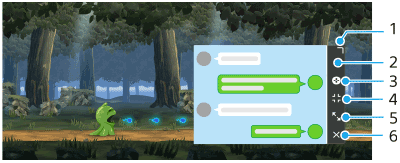
- Kéo để thay đổi kích thước cửa sổ.
- Kéo để di chuyển cửa sổ.
- Hiển thị menu Game enhancer.
- Nhấn để thu nhỏ cửa sổ.
Để mở lại cửa sổ bật lên, hãy nhấn vào (Biểu tượng nổi) hoặc kéo (Thanh kéo xuống) xuống.
Nếu bạn chuyển sang một màn hình khác chẳng hạn như Màn hình chủ trong khi cửa sổ được thu nhỏ, ứng dụng sẽ được hiển thị dưới dạng biểu tượng. - Nhấn để phóng to cửa sổ.
Để đưa cửa sổ trở về kích thước trước đó, hãy nhấn vào (Biểu tượng Quay lại kích thước trước đó) trong khi cửa sổ được phóng to.
 - Nhấn để đóng cửa sổ.
- Để quay lại menu Game enhancer, nhấn vào
