


Změny po aktualizaci softwaru na Android 16
Kromě aktualizace softwaru na Android 16, byly také trochu změněny existující funkce. Následují některé z hlavních změn po aktualizaci zařízení na Android 16.
Tato Uživatelská příručka nepopisuje všechny rysy a funkce Android 16. Některé rysy, funkce, nastavení a prvky návrhu obrazovky se mohou lišit od obsahu tohoto Uživatelská příručka po aktualizaci zařízení na Android 16.
Změny položek v nabídce Nastavení
Některé názvy položek a jejich pořadí v nabídce Nastavení byly změněny. Toto téma vysvětluje zejména položky, u nichž došlo ke změně postupů ovládání.
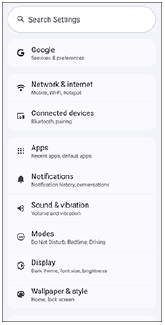
Režimy
Následující položka byla do nabídky Nastavení přidána.
[Režimy]
Můžete rozhodnout, kdy budou blokována oznámení, abyste se mohli v konkrétních situacích (např. když spíte, při práci nebo během řízení) soustředit.
Najděte a ťukněte následovně a poté ťukněte na požadovanou položku pro změnu hodnot.
[Nastavení] > [Režimy]
Nerušit: Oznámení můžete minimalizovat tím, že povolíte pouze potřebná oznámení.
Noční klid: Můžete nastavit budíky, ztmavit obrazovku a blokovat oznámení.
Jízda autem: Můžete blokovat oznámení, abyste se mohli soustředit na řízení.
Vytvoření vlastního režimu: Můžete přizpůsobit nabídku Režimy. Vyberte ikonu a zadejte název režimu.
Poté ťukněte na následující tlačítko a nastavte požadované položky.
[Hotovo]
Poznámka
-
Následující položka byla odebrána.
[Nastavení] > [Zvuk a vibrace] > [Nerušit]
-
Následující položky byly z panelu Rychlé nastavení odebrány.
 (Nerušit)
 (režim Noční klid)
Ťuknutím na následující ikonu v panelu Rychlé nastavení změníte nastavení.
(Režimy)
Tip
-
V panelu Rychlé nastavení můžete změnit nastavení následující ikony.
(Režimy)
Nové funkce a změny v nabídce Nastavení kvality obrazu
-
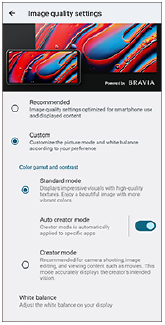
Nyní lze vybrat doporučené nastavení kvality obrazu.
Najděte a ťukněte na následující možnosti.
[Nastavení] > [Displej] > [Nastavení kvality obrazu] > [Doporučeno]
Nastavení kvality obrazu jsou optimalizována pro použití tohoto zařízení a zobrazený obsah.
-
Způsob nastavení vyvážení bílé na obrazovce byl změněn.
Najděte a ťukněte následovně a poté konfigurujte požadovaná nastavení.
[Nastavení] > [Displej] > [Nastavení kvality obrazu] > [Vyvážení bílé]
Změny na bočním snímači
Následující položka byla odebrána.
[Nastavení] > [Operace a zobrazení] > [Boční snímač]
Funkci Boční snímač nyní můžete používat provedením následujících činností.
Zapnutí nebo vypnutí funkce Boční snímač
-
Najděte a ťukněte na následující možnosti.
[Nastavení] > [Systém] > [Gesta] > [Boční snímač]
-
Ťuknutím na přepínač povolíte nebo zakážete funkci.
[Použít panel funkce Boční snímač]
Zobrazení průvodců použití multitaskingu
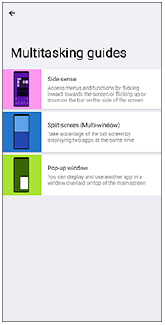
Kromě funkce Boční snímač můžete také zobrazit průvodce použitím režimu rozdělené obrazovky (více oken) a režimu místních oken.
Najděte a ťukněte na následující možnosti.
[Nastavení] > [Systém] > [Gesta] > [Boční snímač] > [Zobr. prův. používáním multitaskingu]
Poté ťukněte na následující obrazovce na požadovanou položku.
[Průvodci multitaskingu]
Tip
-
Chcete-li se dozvědět více o nabídce Spouštěč aplikací, najděte a ťukněte následovně.
[Průvodci multitaskingu] > [Boční snímač]
Změny způsobu výběru zobrazení hodin na zamykací obrazovce
Následující položka byla odebrána.
[Nastavení] > [Displej] > [Předvolby obrazovky uzamčení] > [Hodiny]
Hodiny na zamykací obrazovce lze změnit provedením následujících činností.
-
Chcete-li zobrazit obrazovku, proveďte některou z následujících činností.
[Tapety a styl]
-
Najděte a ťukněte na následující možnosti.
[Nastavení] > [Tapety a styl]
-
Dotkněte se prázdné oblasti na ploše a podržte ji. Poté ťukněte na následující.
[Tapety a styl]
-
-
Ťukněte na následující.
[Obrazovka uzamčení]
-
Přejeďte po obrázku náhledu prstem doleva či doprava nebo ťukněte na hodiny zobrazené nalevo či napravo od něj.
Změny nastavení zamykací obrazovky
-
Nastavení zamykací obrazovky nyní můžete otevřít na ploše.
Dotkněte se prázdné oblasti na ploše a podržte ji. Poté ťukněte na následující.
[Tapety a styl] > [Obrazovka uzamčení] > [Další nastavení obrazovky uzamčení]
-
Následující položka byla změněna následovně.
Před aktualizací: [Ťuknutím zobr. zamyk. obr.]
Po aktualizaci: [Kontrola telefonu dvojitým klepnutím]
Zrcadlení obrazovky zařízení na podporovaném televizoru
Funkce Zrcadlení obrazovky umožňuje zrcadlit obrazovku zařízení na televizi nebo jiném velkém displeji bez kabelového připojení.
Technologie Wi-Fi Direct® vytváří mezi oběma zařízeními bezdrátové připojení, takže se můžete usadit a vychutnat si své oblíbené fotografie z pohodlí pohovky. Pomocí této funkce můžete také poslouchat hudbu ze zařízení prostřednictvím reproduktorů televizoru.
Funkce Zrcadlení obrazovky je nyní dostupná v rámci funkce Odesílání v panelu Rychlé nastavení.
Předem se ujistěte, že je zařízení připojeno k síti Wi-Fi®.
-
Televizor: Pro zapnutí funkce zrcadlení obrazovky postupujte podle pokynů v uživatelské příručce vašeho televizoru.
-
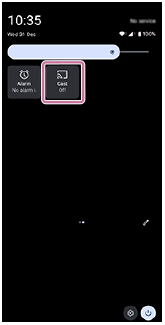
Vaše zařízení: Přejetím prstu od horního okraje obrazovky dvakrát otevřete panel Rychlé nastavení.
-
Přejetím prstu doleva nebo doprava vyhledejte následující funkci a poté na ni ťukněte.
 (Odesílání)
Poté ťukněte na následující tlačítko.
[Nastavení]
Tip
-
Pokud nemůžete v panelu Rychlé nastavení najít nějakou ikonu, můžete ji do panelu přidat.
Ťukněte na následující ikonu.
 (Upravit)
Poté se dotkněte a podržte následující ikonu a přetáhněte ji do horní části obrazovky.
(Odesílání)
-
-
Ťukněte na následující ikonu v pravém horním rohu obrazovky.
 (Více)
Poté zaškrtněte následující políčko.
[Povolit bezdrátové zobrazení]
-
Ťukněte na zařízení, ke kterému se chcete připojit.
Ukončení zrcadlení obrazovky mezi zařízeními
Najděte a ťukněte následovně v panelu Rychlé nastavení.
(Odesílání) > [Odpojit]
-
Zrcadlení obrazovky již nelze zrušit provedením následujících činností.
Přejeďte prstem dolů od horního okraje obrazovky a ťukněte následovně.
 (Větší rozšíření) > [Odpojit] > [OK]
Poznámka
-
Následující položka byla odebrána.
[Nastavení] > [Připojení zařízení] > [Předvolby připojení] > [Zrcadlení obrazovky]
-
Tuto funkci lze použít s televizory, které podporují funkci zrcadlení obrazovky.
-
Při použití funkce Zrcadlení obrazovky nezakrývejte oblast antény Wi-Fi zařízení.
-
Pokud používáte funkci Zrcadlení obrazovky, kvalita obrazu může být někdy negativně ovlivněna případným rušením z jiných sítí Wi-Fi.
Tip
-
Funkci Zrcadlení obrazovky můžete také použít v rámci funkce Odesílání v nabídce Nastavení.
Najděte a ťukněte na následující možnosti.
[Nastavení] > [Připojená zařízení] > [Předvolby připojení] > [Odesílání]
Ťukněte na následující ikonu v pravém horním rohu obrazovky.
(Více)Zaškrtněte následující políčko.
[Povolit bezdrátové zobrazení]
Poté ťukněte na zařízení, ke kterému se chcete připojit.
Změny kvality zvuku při přehrávání
Nyní můžete přizpůsobit použití a podrobná nastavení efektů (Dolby Sound, 360 Upmix a DSEE Ultimate) pro každou z následujících položek.
[Hudební aplikace]/[Video/ostatní aplikace]
-
Najděte a ťukněte na následující možnosti.
[Nastavení] > [Zvuk a vibrace] > [Kvalita přehrávání]
-
Funkci aktivujete ťuknutím na následující přepínač.
[Zvukový efekt]
-
Ťuknutím následovně vyberete požadované nastavení.
[Vlastní] > [Hudební aplikace] nebo [Video/ostatní aplikace]
Kontrola stavu baterie
Stav baterie lze nyní zkontrolovat provedením následujících činností.
Najděte a ťukněte na následující možnosti.
[Nastavení] > [Systém] > [Diagnostika zařízení] > [Stav součástí] > [Stav baterie]
Další změny
Změny nastavení režimu jedné ruky
Chcete-li použít režim jedné ruky, najděte a ťukněte následovně.
[Nastavení] > [Systém] > [Gesta] > [Režim jedné ruky]
Poté ťukněte na následující přepínač.
[Používat režim jedné ruky]
Poznámka
-
Následující položka byla odebrána.
[Nastavení] > [Displej] > [Režim jedné ruky]
Změny nastavení automatické aktualizace aplikace
Následující položka byla odebrána.
[Nastavení] > [Systém] > [Aktualizace systému] > (Více) > [Nastavení] > [Automaticky aktualizovat aplikace]
Chcete-li změnit nastavení automatické aktualizace aplikace, proveďte následující činnosti.
-
Najděte a ťukněte na ikonu.
 (Google Play)
 -
Ťukněte na ikonu účtu a poté najděte a ťukněte na nabídku automatické aktualizace aplikací v nabídce nastavení.
-
Vyberte upřednostňovanou možnost.