


Barre d’état et panneau de notification
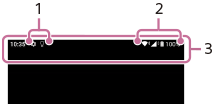
- Icônes de notification
- Icônes d’état
- Barre d’état
Pour afficher le contenu des notifications
Lorsque vous ouvrez le panneau de notification, vous pouvez afficher le contenu des icônes de notification affichées.
- Balayez vers le bas depuis le haut de l'écran pour ouvrir le panneau de notification.
Astuce
-
Pour développer et afficher plus d'informations sur une notification, appuyez sur l'icône.
 (Développer plus)
Certaines notifications ne peuvent pas être agrandies.
-
Pour ouvrir l'application dans la fenêtre contextuelle de la notification, appuyez sur l'icône.
 (Fenêtre pop-up)
Certaines applications ne peuvent pas être ouvertes dans la fenêtre contextuelle.
- Pour faire disparaître une notification depuis le panneau de notification, balayez la notification vers la gauche ou la droite. Certaines notifications ne peuvent pas être ignorées.
-
Pour modifier les paramètres de notification, touchez longuement la notification pour afficher l'icône suivante, puis touchez-la.
 (Paramètres)
 -
En définissant l’affichage en mode veille, vous pouvez définir l’écran pour qu’il s’allume lors de nouvelles notifications en mode veille. Recherchez et tapez comme suit, puis tapez sur le commutateur pour activer la fonction.
[Paramètres] > [Écran] > [Préférences relatives à l'écran de verrouillage] > [Nouvelles notifications]
-
Vous pouvez désactiver les notifications à l'aide du mode suivant.
[Ne pas déranger]