


Transfert de contenu à l’aide d’un ordinateur
Vous pouvez transférer une grande quantité de données vers votre nouvel appareil depuis votre ancien appareil à l’aide d’un ordinateur.
-
Connectez votre ancien appareil à un ordinateur à l’aide d’un câble USB.
Sur tous les appareils Android, balayez vers le bas depuis le haut de l’écran, touchez la notification de réglage de connexion USB, puis touchez comme suit.
[Appuyez pour plus d'options.] > [Transfert de fichiers / Android Auto]
Si votre ancien appareil est un appareil iOS, suivez les instructions à l’écran.
Astuce
-
Vous pouvez également sélectionner le mode de transfert de fichiers en procédant comme suit.
[Paramètres] > [Appareils connectés] > [USB] > [Transfert de fichiers / Android Auto]
-
-
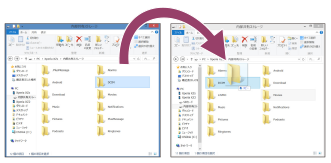
Sur l’ordinateur, sélectionnez les fichiers à transférer depuis votre ancien appareil, puis copiez-collez ou faites glisser les fichiers vers un emplacement sur l’ordinateur.
-
Connectez votre nouvel appareil à l’ordinateur à l’aide d’un câble USB.
Balayez vers le bas depuis le haut de l’écran de votre nouvel appareil, touchez la notification de réglage de connexion USB, puis touchez comme suit.
[Appuyez pour plus d'options.] > [Transfert de fichiers / Android Auto]
-
Sélectionnez les fichiers à transférer depuis l’ordinateur, puis copiez-collez ou faites glisser les fichiers vers un emplacement sur votre nouvel appareil.Lorsque vous copiez des fichiers depuis votre ancien appareil vers votre nouvel appareil, assurez-vous que les noms de dossiers sont les mêmes sur les deux appareils.
Note
- Utilisez toujours un câble conforme à la norme USB, car les autres types de câbles USB peuvent présenter des risques de sécurité accrus.
- Assurez-vous que le câble USB est complètement sec.