


Utilisation du menu (Optimiseur de jeu)
En ouvrant le menu Optimiseur de jeu pendant un jeu, vous pouvez vérifier l’état de votre appareil, régler le niveau de luminosité en faisant glisser le curseur et modifier les réglages.
- Pendant un jeu, appuyez sur l'icône.
 (Icône flottante)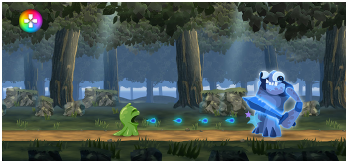
- Dans le menu qui s’ouvre, touchez et configurez les réglages souhaités.
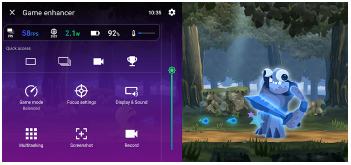
Réglages de l’Optimiseur de jeu
-
 (Paramètres d'amélioration du jeu)
Vous pouvez changer le type de menu Optimiseur de jeu, attribuer une action d’Optimiseur de jeu utilisée dans le jeu au bouton de l’obturateur et sélectionner le style de mode de jeu.
-
[Mode Jeu]
Vous pouvez vérifier les conditions de votre appareil ou sélectionner un mode en appuyant sur chaque onglet en haut de l'écran Mode de jeu.
Dans les modes suivants, les paramètres grisés sont automatiquement appliqués en tant que valeurs ajustées.
- [Batterie]
- [Égalité]
- [Performance]
Pour créer les conditions de jeu idéales en ajustant tous les paramètres, sélectionnez le mode suivant.
[Personnalisé]
Les paramètres suivants sont communs aux différents modes. Vous pouvez modifier les réglages pour chaque jeu.
- [Commande de puissance H.S.]
- [Libérer de la RAM]
- [Optimiser la zone tactile]
-
[Réglages des priorités]
Vous pouvez vous concentrer sur votre jeu en bloquant les notifications et les appels entrants et en désactivant le bouton de l'obturateur, Side sense et d'autres paramètres susceptibles de compromettre la jouabilité.
-
[Affichage et son]
Vous pouvez prédéfinir jusqu’à 4 réglages chacun pour la qualité d’image et le son. En sélectionnant un préréglage en fonction de votre situation de jeu, vous pouvez appliquer les réglages appropriés.
Appuyez sur l'icône suivante en haut de l'écran pour sélectionner la présélection que vous souhaitez régler.
 (Retour) ou
  (Avant)
 -
[Multitâche]
-
Appuyez sur l'onglet que vous souhaitez afficher.
[WEB]/[YouTube] : Vous pouvez rechercher des informations sur les jeux.
-
[APPLIS] : Vous pouvez ouvrir une application dans la fenêtre contextuelle en sélectionnant une application.
-
-
[Captures d'écran]
Vous pouvez effectuer une capture d’écran de l’écran affiché et personnaliser les réglages de la capture d’écran en rafale. Vous pouvez également choisir de prendre une capture d'écran à l'aide du bouton de l'obturateur dans les paramètres de Game Enhancer.
-
[Enregistrer]
Vous pouvez enregistrer une vidéo de votre écran de jeu avec les sons du jeu, les voix et les visages des joueurs affichés sur votre écran.
Astuce
-
Si le bouton suivant est affiché en haut à droite de l'écran dans le menu Game enhancer, appuyez dessus pour afficher les descriptions des paramètres.
 (Afficher les détails)
 -
Vous pouvez faire glisser et déplacer l'icône suivante affichée lors d'une partie à la position souhaitée.
(Icône flottante) ou  (Barre déroulante)
 -
Le mode STAMINA est désactivé lorsque vous utilisez l'application Game enhancer. Si vous souhaitez donner la priorité à l'autonomie de la batterie, effectuez la procédure suivante pendant que vous jouez à un jeu.
(Icône flottante) > [Mode Jeu] > [Batterie] -
Vous pouvez appliquer les paramètres suivants à tous les jeux précédemment ajoutés.
- [Type de menu]
- [Style de mode de jeu]
- [Raccourci HWB]
Sur l'écran principal après avoir lancé l'application Game enhancer, appuyez sur l'icône.
(Paramètres de l'améliorateur de jeu)Ensuite, appuyez sur l'une des options suivantes.
- [Type de menu par défaut]
- [Style de mode de jeu par déf.]
- [Raccourci HWB par défaut] > [Appui sur le bouton de l'obturateur]
Sélectionnez ensuite l'option souhaitée et appliquez-la.