Aufnehmen eines Screenshots
-
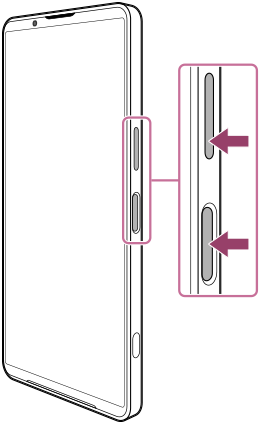
Drücken Sie die Lautstärke-Verringerungstaste und die Ein/Aus-Taste gleichzeitig.
So nehmen Sie einen Screenshot aus dem Fenster „Schnelleinstellungen“ auf
-
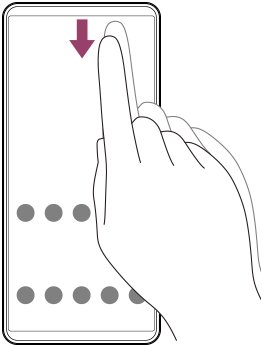
Wischen Sie vom oberen Bildschirmrand zweimal nach unten.
-
Tippen Sie auf folgendes Element.
 (Screenshot)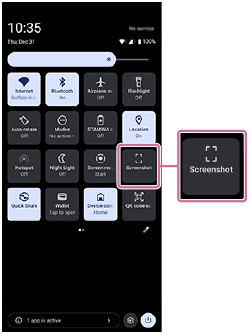
Tipp
-
Sie können einen Screenshot mithilfe des Dashboard aufnehmen. Um das Dashboard anzuzeigen, schieben Sie die seitliche Sinnesleiste nach innen zum Bildschirm. Tippen Sie auf dem Dashboard auf Folgendes.
[Screenshot]
-
Sie können die Aufnahme von Screenshots einer Geste auf der seitlichen Sinnesleiste zuweisen, indem Sie wie folgt vorgehen.
[Einstellungen] > [System] > [Touch-Gesten & Bewegungen] > [Side Sense] > [Nach innen zum Bildschirm streichen], [Nach oben streichen], oder [Nach unten streichen] > [Screenshot erstellen]
-
Sie können dem Drücken des Auslösers die Aktion "Bildschirmfoto" zuweisen. Suchen und tippen Sie wie folgt, und tippen Sie dann auf den Schalter.
[Einstellungen] > [System] > [Touch-Gesten & Bewegungen] > [Verschlusstaste] > [Screenshot erstellen]
So nehmen Sie einen Screenshot mit Scrollen auf
Sie können einen Screenshot eines Bildschirms aufnehmen, der gescrollt werden kann.
Hinweis
- Scrollende Screenshots sind verfügbar, wenn die App die Funktion unterstützt.
-
Drücken Sie die Lautstärke-Verringerungstaste und die Ein/Aus-Taste gleichzeitig.
-
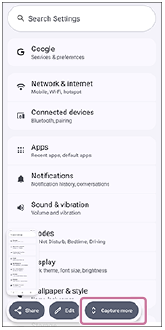
Tippen Sie auf folgendes Element.
[Mehr aufnehmen]
-
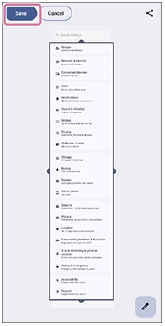
Ziehen Sie die Linie, um den Bereich für den Screenshot anzupassen, und tippen Sie dann auf die folgende Schaltfläche.
[Speichern]
So nehmen Sie einen Screenshot einer kürzlich verwendeten App auf
-
Tippen Sie auf die folgende Schaltfläche in der Navigationsleiste.
 (Übersicht)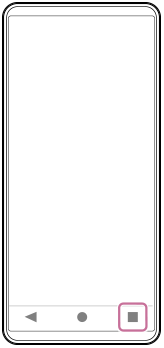
-
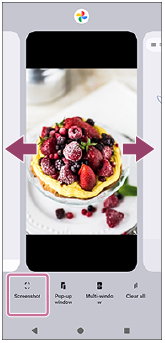
Streichen Sie nach links oder rechts, um die App auszuwählen, von der Sie einen Screenshot machen möchten, und tippen Sie dann auf Folgendes.
[Screenshot]