


Übertragen von Inhalten mit einem Computer
Mithilfe eines Computers können Sie große Datenmengen von Ihrem alten Gerät auf Ihr neues Gerät übertragen.
-
Schließen Sie Ihr altes Gerät mit einem USB-Kabel an einen Computer an.
Wischen Sie auf einem Android-Gerät vom oberen Bildschirmrand nach unten, tippen Sie auf die Benachrichtigung für die USB-Verbindungseinstellungen und dann wie folgt.
[Für weitere Optionen tippen.] > [Dateiübertragung/Android Auto]
Handelt es sich bei Ihrem alten Gerät um ein iOS-Gerät, befolgen Sie die Anweisungen auf dem Bildschirm.
Tipp
-
Sie können den Dateiübertragungsmodus auch durch das folgende Verfahren auswählen.
[Einstellungen] > [Verbundene Geräte] > [USB] > [Dateiübertragung/Android Auto]
-
-
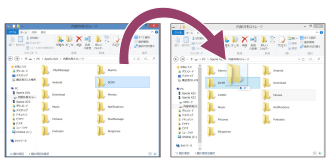
Wählen Sie auf dem Computer die Dateien aus, die von Ihrem alten Gerät übertragen werden sollen, und kopieren Sie die Dateien mit Kopieren und Einfügen oder ziehen Sie sie per Drag & Drop an einen Ort auf dem Computer.
-
Schließen Sie Ihr neues Gerät mit einem USB-Kabel an den Computer an.
Wischen Sie auf Ihrem neuen Gerät vom oberen Bildschirmrand nach unten, tippen Sie auf die Benachrichtigung für die USB-Verbindungseinstellung und dann wie folgt.
[Für weitere Optionen tippen.] > [Dateiübertragung/Android Auto]
-
Wählen Sie aus, welche Dateien vom Computer übertragen werden sollen, und kopieren Sie die Dateien per Kopieren und Einfügen oder ziehen Sie sie per Drag & Drop an einen Ort auf Ihrem neuen Gerät.
Wenn Sie Dateien von Ihrem alten Gerät auf Ihr neues Gerät kopieren, vergewissern Sie sich, dass die Ordnernamen auf beiden Geräten identisch sind.
Hinweis
- Verwenden Sie stets ein Kabel, das dem USB-Standard entspricht, da andere Arten von USB-Kabeln erhöhte Sicherheitsrisiken bergen können.
- Vergewissern Sie sich, dass das USB-Kabel vollkommen trocken ist.