


Verwendung der Funktion (Side Sense)
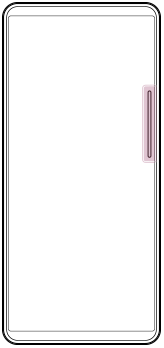
Durch Gesten auf der Side Sense-Leiste können Sie ganz einfach auf Menüs und nützliche Funktionen zugreifen.
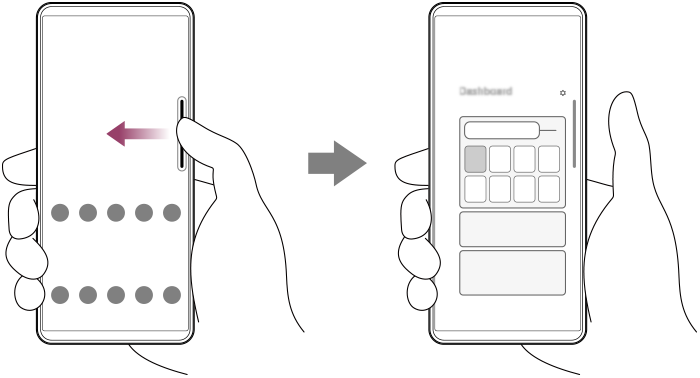
- Streichen Sie die Side Sense-Leiste nach innen auf den Bildschirm, um das Dashboard zu öffnen. So können Sie den Status Ihrer am häufigsten verwendeten Einstellungen schnell ändern oder überprüfen.
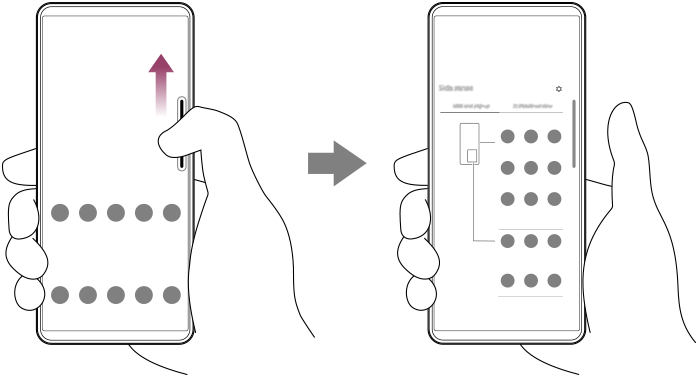
- Streichen Sie über die Side Sense-Leiste, um das App Launcher-Menü zu öffnen, mit dem Sie Apps öffnen und noch mehr durchführen können. Sie können das Multi-Fenster-Menü auch über das Menü „App-Übersicht“ öffnen.
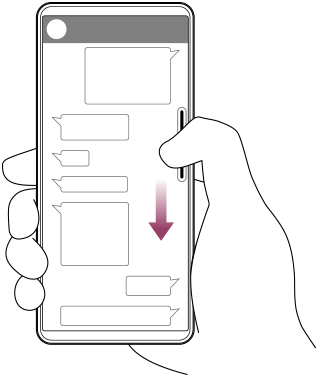
- Schieben Sie die Side Sense-Leiste nach unten, um zum vorherigen Bildschirm zurückzukehren (Zurückgehen).
Hinweis
- Side Sense ist nicht verfügbar, wenn Sie die Kamera-App benutzen.
Tipp
-
Um mehr über Side Sensezu erfahren, tippen Sie auf dem Startbildschirm auf das folgende Symbol.
 (Side Sense)
Tippen Sie dann unten auf dem Bildschirm auf Folgendes.
[Multitasking-Leitfäden]
Wählen Sie dann auf dem Bildschirm Multitasking-Leitfäden Folgendes aus.
[Side Sense]
-
Gehen Sie wie folgt vor, um einer Geste eine Bildschirmaktion zuzuweisen, z. B. einen Screenshot aufzunehmen.
Rufen Sie den Einstellungsbildschirm Side Sense auf, indem Sie auf dem Startbildschirm auf das folgende Symbol tippen.
(Side Sense)Tippen Sie dann wie folgt.
[Nach innen zum Bildschirm streichen], [Nach oben streichen], oder [Nach unten streichen] > die gewünschte Option
Öffnen des Dashboard
-
Streichen Sie die Side Sense-Leiste nach innen Richtung Bildschirm.
Öffnen des Menüs „App-Übersicht“
-
Schieben Sie die Side Sense-Leiste nach oben.
Zurückkehren zum vorherigen Bildschirm mithilfe von Side Sense
-
Schieben Sie die Side Sense-Leiste nach unten.
Verschieben der Side Sense-Leiste
-
Berühren und halten Sie die Side Sense-Leiste und ziehen Sie sie dann nach oben oder unten.