


Modo de pantalla dividida (Multiventana)
El modo de pantalla dividida permite ver dos aplicaciones al mismo tiempo y utilizar cada una de ellas.
No todas las aplicaciones son compatibles con el modo de pantalla dividida.
-
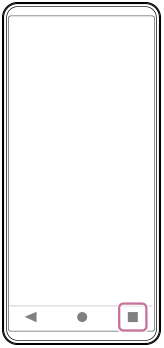
Pulse el botón siguiente en la barra de navegación.
 (Resumen)
-
Puntee lo siguiente.
[Multiventana]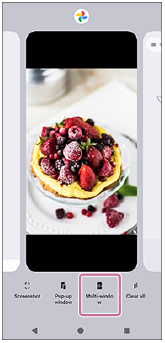
-
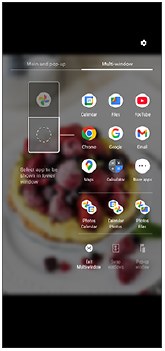
Seleccione las aplicaciones que desea mostrar en la ventana superior e inferior.
También puedes mostrar aplicaciones tocando una de las aplicaciones del par.
Sugerencia
- También puedes configurar la pantalla dividida desplazando hacia arriba la barra Sensor lateral y seleccionando a continuación la pestaña Ventana múltiple o deslizando el dedo hacia la izquierda en la pantalla para mostrar el menú de ventana múltiple.
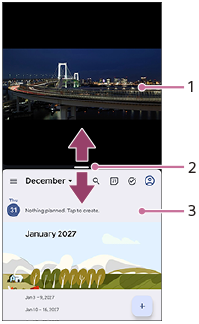
Vista sinóptica de pantalla dividida
-
Aplicación 1
-
Línea de partición de pantalla dividida
Arrastre el siguiente icono situado en el centro de la pantalla hacia arriba o hacia abajo para cambiar el tamaño de las ventanas.
 (Barra en la línea de partición)
 -
Aplicación 2
Sugerencia
- Una ventana en el modo de pantalla dividida se divide verticalmente en la orientación vertical y horizontalmente en la orientación apaisada.
-
Para salir del modo de pantalla dividida, arrastre el siguiente icono a la parte superior o inferior de la pantalla.
(Barra en la línea de partición)
TP1001272731
Tenga en cuenta que esta Guía de ayuda se ha traducido automáticamente. La traducción automática no tiene en cuenta el contexto y puede no alinearse con total exactitud con la versión inglesa del contenido. Para ver la versión original en inglés, seleccione English en [Página de selección de idioma].