


Utilizando la función (Sensor lateral)
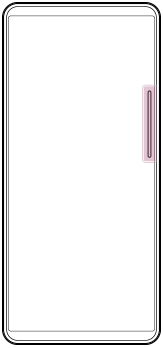
Puede acceder fácilmente a los menús y funciones útiles realizando gestos en la barra de Sensor lateral.
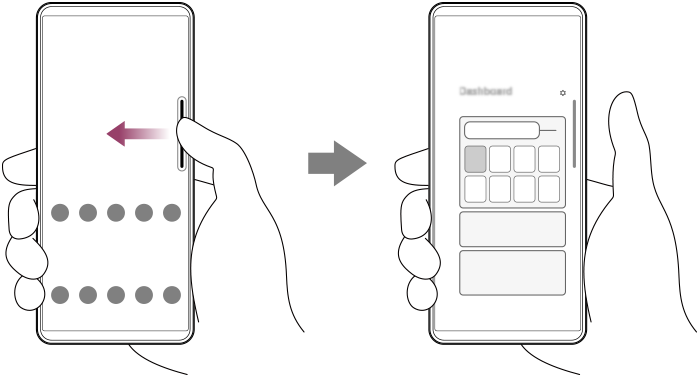
- Deslice la barra de Sensor lateral hacia adentro de la pantalla para abrir el Panel de control, que le permite cambiar o comprobar rápidamente el estado de los ajustes más utilizados.
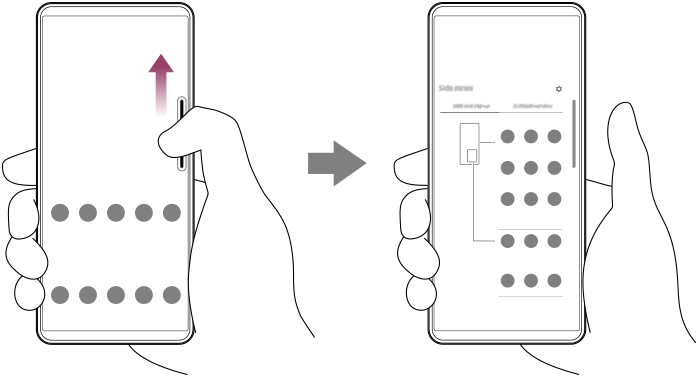
- Deslice hacia arriba la barra de Sensor lateral para abrir el menú del Selector de aplicaciones, que le permite abrir aplicaciones y mucho más. También puede abrir el menú del modo multiventana en el menú del Selector de aplicaciones.
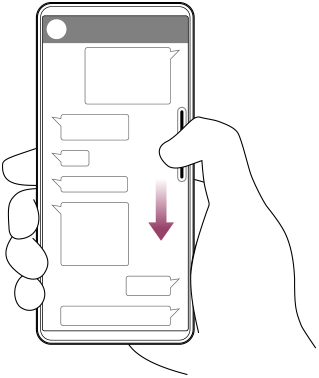
- Deslice hacia abajo la barra de Sensor lateral para volver a la pantalla anterior (Volver atrás).
Nota
- Cuando se usa la aplicación de la Cámara, el Sensor lateral no está disponible.
Sugerencia
-
Para obtener más información sobre Sensor lateral, toque el siguiente icono en la pantalla de inicio.
 (Sensor lateral)
A continuación, pulse lo siguiente en la parte inferior de la pantalla.
[Guías de multitarea]
A continuación, seleccione lo siguiente en la pantalla Guías de multitarea .
[Sensor lateral]
-
Para asignar una acción de pantalla, como hacer una captura de pantalla, a un gesto, realice el siguiente procedimiento.
Muestra la pantalla de ajustes de Sensor lateral tocando el siguiente icono en la pantalla de inicio.
(Sensor lateral)A continuación, pulse lo siguiente.
[Desl. hacia adentro hacia la pant.], [Deslizar hacia arriba], o [Deslizar hacia abajo] > la opción deseada.
Apertura del Panel de control
-
Deslice la barra de Sensor lateral hacia adentro de la pantalla.
Apertura del menú del Selector de aplicaciones
-
Deslice hacia arriba la barra de Sensor lateral.
Regreso a la pantalla anterior mediante el Sensor lateral
-
Deslice hacia abajo la barra de Sensor lateral.
Reubicación de la barra de Sensor lateral
-
Mantenga el toque en la barra de Sensor lateral y, a continuación, arrástrela hacia arriba o hacia abajo.