


Izbornik funkcija (Pro foto.)
Dodirnite tipku Fn za otvaranje izbornika funkcija. Za zatvaranje izbornika funkcija ponovno dodirnite tipku Fn.
![Slika koja prikazuje gdje se nalazi svaka ikona u izborniku Funkcija u načinu rada [Pro photo] aplikacije Kamera. Gornji red s lijeva na desno, od 1 do 6. Donji red s lijeva na desno, od 7 do 12.](image/scr-256-camera-pro-function-menu.png)
-
Način okidanja
Samookidač: 10 s / Samookidač: 3 s
Pojedinačno snimanje
Neprekidno snimanje: Lo: Možete snimati slike kontinuirano dok dodirujete i držite okidač na zaslonu ili dugo pritišćete okidač uređaja. Brzina doseže maksimalno 10 slika u sekundi.
Neprekidno snimanje: Hi: Možete snimati slike kontinuirano dok dodirujete i držite okidač na zaslonu ili dugo pritišćete okidač uređaja. Brzina doseže maksimalnih 20 slika u sekundi.
Neprekidno snimanje: Hi+: Možete snimati slike kontinuirano dok dodirujete i držite okidač na zaslonu ili dugo pritišćete okidač uređaja. Brzina doseže maksimalnih 30 slika u sekundi.
Napomena
- Brzina kontinuiranog snimanja smanjuje se kada se međuspremnik vašeg uređaja napuni.
Savjet
-
Dodirnite sljedeće kako biste postavili hoće li se prikazivati indikator povratnih informacija o kontinuiranom snimanju.
[MENU] > [Snimanje]
Zatim dodirnite sljedeći prekidač.
[Povratne informacije o neprekinutom snimanju]
-
Za otkazivanje samookidača dodirnite gumb Način okidanja, a zatim odaberite sljedeće.
[Pojedinačno snimanje]
-
Način izoštravanja
AF jedna fotografija: Koristite postavku kada je subjekt nepomičan. Pritisnite okidač uređaja do pola kako biste fokusirali objekt. Fokus ostaje zaključan sve dok ne prestanete pritiskati okidač uređaja do pola.
Kontinuirani AF: Koristite postavku kada je subjekt u pokretu. Kamera nastavlja fokusirati dok pritisnete okidač uređaja do pola.
Ručno izoštravanje: Fokus možete ručno podesiti pomoću klizača u tražilu. Također možete dodirnuti jednu od sljedećih ikona za finije prilagodbe.
 (Fokus na blizinu) /
  (Fokus na daljinu)
Za podešavanje fokusa povećanjem slike dodirnite sljedeću ikonu i povucite tražilo da biste pomaknuli uvećano područje ili dvaput dodirnite područje koje želite uvećati.
 (Povećalo izoštravanja)
Ako ne možete fokusirati željeni objekt pomoću automatskog fokusiranja, upotrijebite ručno fokusiranje.
-
Područje izoštravanja
Široko: Kamera automatski fokusira na cijeli raspon zaslona.
Sredina: Fotoaparat automatski fokusira na objekt u središtu slike.
Izoštravanje i praćenje: Ako odaberete objekt za fokusiranje i praćenje dodirom u tražilu, kamera će se fokusirati na objekt i početi ga pratiti kada pritisnete okidač uređaja do pola.
Savjet
-
Možete odabrati boju područja fokusa. Dodirnite kako slijedi, a zatim odaberite opciju.
[MENU] > [Izoštravanje] > [Boja područja izoštravanja]
-
-
Računalna fotografija
Automatski / Isključi: Kamera automatski prepoznaje scenu i preklapa više fotografija kako bi snimila prekrasne automatske snimke sa smanjenim zamućenjem, šumom, prevelikom i premalom ekspozicijom.
-
DRO / automatski HDR
Optimizator D-raspona: Fotoaparat optimizira svjetlinu i gradaciju analizirajući kontrast između objekta i pozadine iz jedne slike.
Automatski HDR: Fotoaparat optimizira svjetlinu i gradaciju preklapanjem više slika snimljenih s različitim ekspozicijama.
Isključi
Savjet
-
Dodirnite sljedeće kako biste koristili Ultra HDR (High Dynamic Range) format, koji vam omogućuje snimanje svijetlih i živih fotografija.
[MENU] > [Postavljanje] > [Ultra HDR] > [Uključi]
-
-
Način mjerenja svjetla
Višestruko: Fotoaparat mjeri svjetlo na svakom području nakon što podijeli ukupno područje na više područja i određuje odgovarajuću ekspoziciju cijelog zaslona (Mjerenje s više uzoraka).
Središnje: Fotoaparat mjeri prosječnu svjetlinu cijelog zaslona, a naglašava središnje područje zaslona (mjerenje s ponderom u središtu).
Točka: Fotoaparat mjeri samo unutar kruga mjerenja.
-
Automatsko izoštravanje lice/oči
Automatsko izoštravanje lice/oči / AF lica / Isključi
Kamera prepoznaje lica ili oči ljudi i životinja i automatski ih fokusira.
Kada kamera prepozna lica ljudi ili životinja, pojavljuje se okvir za detekciju. Dodirnite lice na koje želite fokusirati, a zatim pritisnite okidač uređaja do pola za fokusiranje. Okvir za detekciju postat će zelen, a kamera će se fokusirati na lice ili jedno od odabranih očiju.
-
Kreativni izgled
ST (Standardno) / NT (Neutralno) / VV (Živopisno) / FL (Film) / IN (Instantno) / SH (Blago istakn.)Svaki unaprijed postavljeni izgled optimiziran je drugačijom kombinacijom tona boje, zasićenosti, kontrasta, oštrine, svjetline i drugih elemenata slike, tako da možete postaviti obradu slike s idealnom ravnotežom tih elemenata. Za detalje o svakom unaprijed postavljenom izgledu dodirnite gumb.
 (Pročitajte više)
 -
Bljeskalica
Isključi / Automatski / Uključi / Svijetlo
-
WB
Automatski / Oblačno / Danje svjetlo / Fluorescentno / Svjetlost žarulje / Sjena: Tonove boja možete prilagoditi prema odabranom izvoru svjetla koji osvjetljava objekt (unaprijed postavljena ravnoteža bijele boje). Za fino podešavanje tonova boja dodirnite gumb AB/GM za prikaz zaslona za fino podešavanje, a zatim pomaknite narančastu točku na željeni položaj. Nakon podešavanja, ponovno dodirnite gumb za zatvaranje zaslona za fino podešavanje.
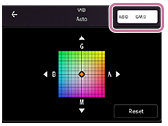
Temp 1 / Temp 2 / Temp 3: Fotoaparat pamti postavke balansa bijele definirane u smislu temperature boje. Dodirnite gumb K za podešavanje temperature boje pomoću kotačića. Dodirnite gumb AB/GM za fino podešavanje tona boje pomoću zaslona za fino podešavanje. Nakon podešavanja, ponovno dodirnite gumb za zatvaranje zaslona za fino podešavanje.
Prilagođeno 1 / Prilagođeno 2 / Prilagođeno 3: Fotoaparat pamti osnovnu bijelu boju u uvjetima osvjetljenja za okruženje snimanja. Za podešavanje osnovne bijele boje odaberite jednu od stavki, dodirnite sljedeće, a zatim slijedite upute na zaslonu.
[Primij.]
-
Format datoteke
RAW: Digitalna obrada se ne izvodi na ovom formatu datoteke. Odaberite ovaj format za obradu slika na računalu u profesionalne svrhe.
RAW i JPEG: RAW slika i JPEG slika se stvaraju istovremeno. Ovo je prikladno kada vam trebaju dvije slikovne datoteke, JPEG za pregled i RAW za uređivanje.
JPEG: Slika se snima u JPEG formatu.
-
Isticanje
Uključi / Isključi: Isticanje vrhova pomaže u provjeri fokusa poboljšavajući obrise područja u fokusu.
Savjet
-
Možete odabrati boju obrubljivanja. Dodirnite kako slijedi, a zatim odaberite opciju.
[MENU] > [Izoštravanje] > [Maksimalna boja]
-
Za preraspodjelu ili promjenu redoslijeda postavki u izborniku funkcija
-
Dodirnite redom sljedeće.
[MENU] > [Postavljanje] > [Prilagodba funkcijskog izbornika (fotografija)]
- Slijedite upute na zaslonu.