


Prikaz zaslona vašeg uređaja na TV-u putem bežične veze (Emitiranje)
Ako vaš televizor ili neki drugi veliki zaslon podržava Google Cast™, možete uživati u sadržaju s uređaja na televizoru ili zaslonu bez korištenja kabelske veze.
Za više informacija posjetite Pomoć za Cast na sljedećem URL-u.
Korištenje Casta za prikaz zaslona vašeg uređaja na podržanom televizoru
Funkcija Cast dostupna je na sljedećim mjestima u ploči Brze postavke.
 (Emitiranje)
Unaprijed provjerite je li vaš uređaj povezan s Wi-Fi mrežom.
-
Povežite svoj uređaj i televizor na istu Wi-Fi mrežu.
-
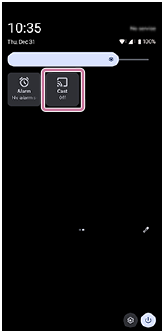
Dvaput prijeđite prstom prema dolje s vrha zaslona da biste otvorili ploču brzih postavki na uređaju.
-
Prijeđite prstom lijevo ili desno da biste pronašli sljedeću funkciju, a zatim je dodirnite.
(Emitiranje)Zatim dodirnite sljedeći gumb.
[Postavke]
Savjet
-
Ako ne možete pronaći ikonu na ploči Brze postavke, možete je dodati na ploču.
Dodirnite sljedeću ikonu.
 (Uredi)
Zatim dodirnite i držite sljedeću ikonu da biste je premjestili u gornji dio zaslona.
(Emitiranje)
-
-
Dodirnite uređaj s kojim se želite povezati.
Za zaustavljanje emitiranja između uređaja
Na ploči Brze postavke pronađite i dodirnite sljedeće.
(Emitiranje) > [Prekini vezu]
Napomena
- Prilikom korištenja Casta nemojte prekrivati područje Wi-Fi antene na uređaju.
- Prilikom korištenja Casta, kvaliteta slike ponekad može biti negativno pogođena ako postoje smetnje s drugih Wi-Fi mreža.
Savjet
-
Funkciju Cast možete odabrati i koristiti i u izborniku Postavke.
Pronađite i dodirnite redom sljedeće.
[Postavke] > [Povezani uređaji] > [Postavke povezivanja] > [Emitiranje]
Zatim dodirnite uređaj s kojim se želite povezati.
-
Zaslon uređaja možete prikazati na televizoru dok koristite aplikacije kompatibilne s Castom, kao što je YouTube. Dodirnite gumb Cast na zaslonu aplikacije, a zatim odaberite svoj TV za prikaz zaslona vašeg uređaja na TV-u.
Možda ćete se morati prijaviti u aplikaciju na televizoru s istim Google računom koji koristite na svom uređaju, ovisno o aplikaciji koju koristite.