


Način skočnog prozora
-
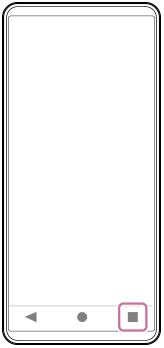
Dodirnite sljedeći gumb u navigacijskoj traci.
 (Pregled)
-
Prijeđite prstom lijevo ili desno da biste odabrali aplikaciju koju želite prikazati u malom prozoru, a zatim dodirnite sljedeće.
[SKOČNI prozor]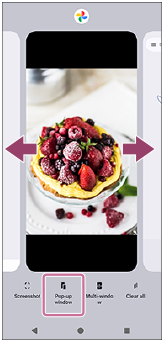
-
Prijeđite prstom lijevo ili desno da biste odabrali aplikaciju koju želite prikazati na cijelom zaslonu, a zatim je dodirnite.
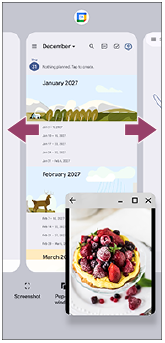
Pregled skočnog prozora
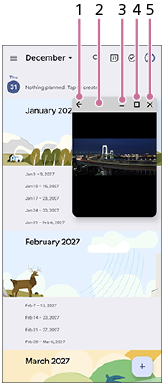
-
Povratak na prethodni zaslon.
-
Povucite za pomicanje prozora.
Dvaput dodirnite za maksimiziranje prozora. Dvaput dodirnite ponovno za povratak na prethodnu veličinu prozora.
-
Dodirnite za minimiziranje prozora.
Skočni prozor će nestati, ali se neće zatvoriti.
Za ponovni prikaz skočnog prozora dodirnite sljedeći gumb u navigacijskoj traci, prijeđite prstom lijevo ili desno da biste pronašli aplikaciju, a zatim je dodirnite.
(Pregled) -
Dodirnite za prikaz aplikacije u načinu rada preko cijelog zaslona.
Skočni prozor će se zatvoriti, a aplikacija će se prikazati u načinu rada preko cijelog zaslona.
-
Dodirnite za zatvaranje prozora.
Savjet
- Povucite bilo koji kut skočnog prozora da biste promijenili veličinu prozora.
- Možete prikazati dva ili više skočnih prozora istovremeno.
-
Za detalje o skočnom prozoru pronađite i dodirnite kako slijedi.
[Postavke] > [Sustav] > [Pokreti] > [Side sense]
Zatim dodirnite sljedeće pri dnu zaslona.
[Priručnik za višezadaćnost]
Zatim odaberite sljedeće na zaslonu Priručnik za višezadaćnost .
[SKOČNI prozor]