


Modus for delt skjerm (Flervindu)
Med modusen for delt skjerm kan du vise to apper samtidig og betjene hver av dem.
Ikke alle apper støtter modus for delt skjerm.
-
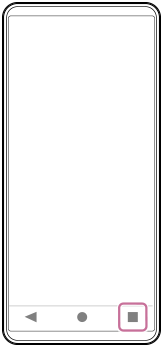
Trykk på følgende knapp i navigasjonsfeltet.
 (Oversikt)
-
Trykk på følgende.
[Flervindu]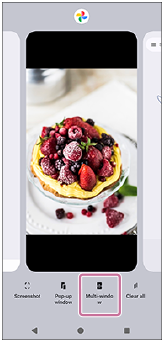
-
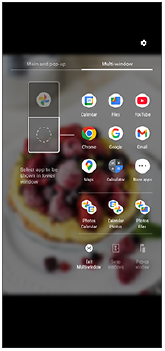
Velg appene du vil vise i det øvre og nedre vinduet.
Du kan også vise apper ved å trykke på en av appene i paret.
Hint
- Du kan også konfigurere delt skjerm ved å bla opp Sidesans -linjen og deretter velge kategorien Flervindu eller sveipe til venstre på skjermen for å vise menyen for flervinduer.
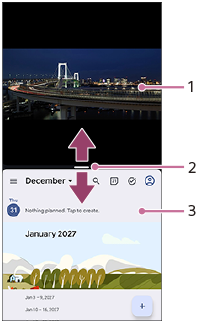
Oversikt over delt skjerm
-
App 1
-
Partisjonslinje for delt skjerm
Dra følgende ikon midt på skjermen opp eller ned for å endre størrelsen på vinduene.
 (Bar på partisjonslinjen)
 -
App 2
Hint
- Et vindu i modus for delt skjerm er delt vertikalt i stående retning og horisontalt i liggende retning.
-
For å gå ut av delt skjermmodus drar du følgende ikon til toppen eller bunnen av skjermen.
(Bar på partisjonslinjen)
TP1001272815
Vær oppmerksom på at denne hjelpeveiledningen er oversatt av en maskin. Maskinoversettelser er ikke kontekstsensitive og samsvarer kanskje ikke nøyaktig med den engelske versjonen av innholdet. For å se den engelske originalversjonen, kan du velge English fra [Side for valg av språk].