


Vise skjermen på enheten din på en TV via en trådløs tilkobling (Cast)
Hvis TV-en eller en annen stor skjerm støtter Google Cast™, kan du se innhold fra enheten din på TV-en eller skjermen uten å bruke en kabeltilkobling.
Du finner mer informasjon på Cast Help på følgende URL-adresse.
Bruke Cast til å vise skjermen på enheten din på en TV som støttes
Cast-funksjonen er tilgjengelig fra følgende i hurtiginnstillingspanelet.
 (Cast)
Sørg for at enheten din er koblet til et Wi-Fi-nettverk på forhånd.
-
Koble enheten og TV-en til det samme Wi-Fi-nettverket.
-
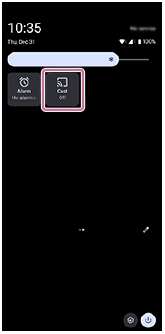
Sveip ned to ganger fra toppen av skjermen for å åpne hurtiginnstillingspanelet på enheten.
-
Sveip mot venstre eller høyre for å finne følgende funksjon, og trykk på den.
(Cast)Trykk deretter på følgende knapp.
[Innstillinger]
Hint
-
Hvis du ikke finner ikonet i panelet for hurtiginnstillinger, kan du legge det til på panelet.
Trykk på følgende ikon.
 (Rediger)
Trykk deretter på og hold nede følgende ikon for å flytte det til den øvre delen av skjermbildet.
(Cast)
-
-
Trykk på enheten du vil koble til.
For å stoppe Cast mellom enheter.
Finn og trykk på følgende i panelet for hurtiginnstillinger.
(Cast) > [Koble fra]
Merknad
- Når du bruker Cast, må du ikke dekke til Wi-Fi-antenneområdet på enheten.
- Når du bruker Cast, kan bildekvaliteten noen ganger bli påvirket negativt hvis det er forstyrrelser fra andre Wi-Fi-nettverk.
Hint
-
Du kan også velge og bruke Cast-funksjonen fra menyen Innstillinger.
Finn og trykk som følger.
[Innstillinger] > [Tilkoblede enheter] > [Tilkoblingsvalg] > [Cast]
Trykk deretter på enheten du vil koble til.
-
Du kan vise skjermen på enheten din på TV-en mens du bruker Cast-kompatible apper, for eksempel YouTube. Trykk på Cast-knappen på appskjermen, og velg deretter TV-en din for å vise skjermen på enheten din på TV-en.
Det kan hende du må logge deg på appen på TV-en med samme Google-konto som du bruker på enheten, avhengig av appen du bruker.