


Ved hjelp av funksjonen (Sidesans)
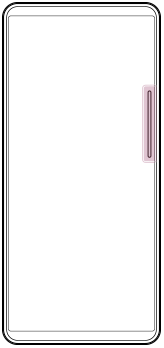
Du kan enkelt få tilgang til menyer og nyttige funksjoner ved å utføre bevegelser på Sidesans-linjen.
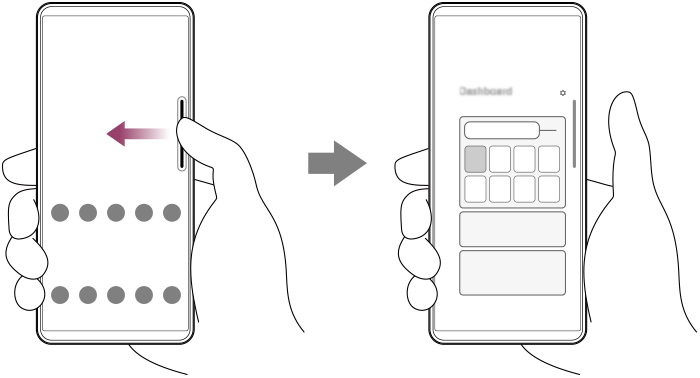
- Bla Sidesans-linjen innover mot skjermen for å åpne kontrollpanelet, slik at du raskt kan endre eller kontrollere statusen til de mest brukte innstillingene.
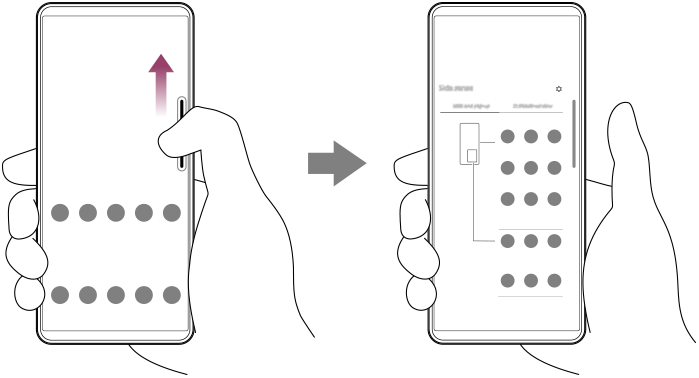
- Bla opp på Sidesans-linjen for å åpne Appstart-menyen, slik at du kan åpne apper og mer. Du kan også åpne flervindusmenyen fra Appstart-menyen.
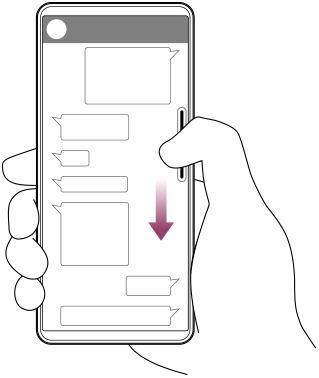
- Bla ned på Sidesans-linjen for å gå tilbake til forrige skjermbilde (gå tilbake).
Merknad
- Sidesans er ikke tilgjengelig når du bruker Kamera-appen.
Hint
-
Hvis du vil lære mer om Sidesans, trykker du på følgende ikon på startskjermen.
 (Sidesans)
Trykk deretter på følgende nederst på skjermen.
[Veiledninger for multitasking]
Deretter velger du følgende på Veiledninger for multitasking -skjermbildet.
[Sidesans]
-
Hvis du vil tilordne en skjermhandling, for eksempel å ta et skjermbilde, til en gest, utfører du følgende prosedyre.
Vis innstillingsskjermen Sidesans ved å trykke på følgende ikon på startskjermen.
(Sidesans)Trykk deretter på følgende måte.
[Bla innover mot skjermen], [Bla opp] eller [Bla ned] > ønsket alternativ
Åpne kontrollpanelet
-
Bla Sidesans-linjen innover mot skjermen.
Åpne Appstart-menyen
-
Bla opp på Sidesans-linjen.
Slik går du tilbake til forrige skjermbilde med Sidesans
-
Bla ned på Sidesans-linjen.
Flytte Sidesans-linjen
-
Berør og hold nede Sidesans-linjen, og dra den opp eller ned.