


Funkcijski meni (Pro foto.)
Tapnite gumb Fn, da odprete funkcijski meni. Če želite zapreti funkcijski meni, ponovno tapnite gumb Fn.
![Slika, ki prikazuje, kje se nahajajo posamezne ikone v funkcijskem meniju v načinu [Pro foto] v aplikaciji Fotoaparat. Zgornja vrsta od leve proti desni, od 1 do 6. Spodnja vrsta od leve proti desni, 7 do 12.](image/scr-256-camera-pro-function-menu.png)
-
Način fotografiranja
Samosprožilec: 10 s / Samosprožilec: 3 s
Enkratno fotografiranje
Neprek. fotograf.: Lo: Slike lahko snemate neprekinjeno, ko se dotaknete in pridržite zaslonski gumb za zaklop ali dolgo pritisnete gumb za zaklop naprave. Hitrost doseže največ 10 slik na sekundo.
Neprek. fotograf.: Hi: Slike lahko snemate neprekinjeno, ko se dotaknete in pridržite zaslonski gumb za zaklop ali dolgo pritisnete gumb za zaklop naprave. Hitrost doseže največ 20 slik na sekundo.
Neprek. fotograf.: Hi+: Slike lahko snemate neprekinjeno, ko se dotaknete in držite zaslonski gumb za zaklop ali dolgo pritisnete gumb za zaklop naprave. Hitrost doseže največ 30 slik na sekundo.
Opomba
- Hitrost neprekinjenega fotografiranja se zmanjša, ko se zapolni medpomnilnik v napravi.
Namig
-
Tapnite, kot sledi, če želite nastaviti, ali naj se prikaže indikator povratnih informacij o neprekinjenem fotografiranju.
[MENU] > [Fotografiranje]
Nato tapnite naslednje stikalo.
[Povratni odziv neprek. fotografiranja]
-
Če želite preklicati samosprožilec, tapnite gumb Način vožnje in nato izberite naslednje.
[Enkratno fotografiranje]
-
Način ostrenja
AF enega posnetka: Uporabite to nastavitev, ko se predmet ne premika. Če želite izostriti predmet, do polovice pritisnite sprožilec naprave. Ostrenje ostane zaklenjeno, dokler ne prenehate pritiskati gumba zaklopa naprave do polovice.
Neprekinjeno AF: Uporabite to nastavitev, ko se predmet giblje. Fotoaparat nadaljuje z ostrenjem, medtem ko do polovice pritisnete sprožilec naprave.
Ročno ostrenje: Z drsnikom v iskalu lahko ročno prilagodite ostrenje. Za natančnejše prilagoditve lahko tapnete tudi eno od naslednjih ikon.
 (Focus near) /
  (Focus far)
Če želite prilagoditi ostrino s povečavo slike, tapnite naslednjo ikono in povlecite iskalo, da premaknete povečano območje, ali dvakrat tapnite območje, ki ga želite povečati.
 (Povečevalo izostritve)
Če s samodejnim ostrenjem ne morete izostriti želenega predmeta, uporabite ročno ostrenje.
-
Območje izostritve
Široko: Kamera samodejno izostri celotno območje zaslona.
Na sredino: Fotoaparat samodejno izostri predmet na sredini slike.
Ostrenje in sledenje: Če v iskalu s pritiskom na objekt izberete predmet, na katerega želite ostriti in ga slediti, bo fotoaparat na ta predmet ostril in začel slediti, ko sprožilec naprave pritisnete do polovice.
Namig
-
Izberete lahko barvo območja ostrenja. Kliknite na naslednje možnosti in nato izberite eno izmed njih.
[MENU] > [Ostrenje] > [Barva območja ostrenja]
-
-
Računalniška fotografija
Samodejno / Izklopljeno: Fotoaparat samodejno prepozna prizor in prekrije več fotografij, da naredi čudovite samodejne posnetke z zmanjšano zamegljenostjo, šumom, prekomerno in prenizko osvetlitvijo.
-
DRO/samodejni HDR
Optimizator dinamičnega razpona: Fotoaparat optimizira svetlost in gradacijo z analizo kontrasta med objektom in ozadjem iz ene slike.
Samodejni visoki dinamični razpon: Fotoaparat optimizira svetlost in gradacijo s prekrivanjem več slik, posnetih z različnimi ekspozicijami.
Izklopljeno
Namig
-
Če želite uporabiti format Ultra HDR (visok dinamični razpon), ki omogoča snemanje svetlih in živahnih fotografij, tapnite, kot sledi.
[MENU] > [Nastavitev] > [Način Ultra HDR] > [Vklopljeno]
-
-
Način merjenja
Večkratno: Fotoaparat izmeri svetlobo na vsakem območju, potem ko celotno območje razdeli na več območij, in določi ustrezno osvetlitev celotnega zaslona (merjenje z več vzorci).
Sredina: Fotoaparat izmeri povprečno svetlost celotnega zaslona, pri čemer poudari osrednje območje zaslona (merjenje s sredinsko utežjo).
Točka: Fotoaparat meri samo znotraj merilnega kroga.
-
Samodejno ostrenje obraza/oči
Samodejno ostrenje obraza/oči / Sam. AF obraza / Izklopljeno
Kamera zazna obraze ali oči ljudi in živali ter jih samodejno izostri.
Ko fotoaparat zazna obraze ljudi ali živali, se prikaže okvir za zaznavanje. Tapnite obraz, ki ga želite izostriti, nato pa pritisnite do polovice sprožilec naprave, da izostrite. Okvir za zaznavanje bo postal zelen, fotoaparat pa se bo osredotočil na obraz ali eno od oči, ki ste jih izbrali.
-
Ustvarjalen videz
ST (Običajno) / NT (Nevtralno) / VV (Živ. barv.) / FL (Film) / IN (Nostalgija) / SH (Svetlo): Vsak prednastavljen videz je optimiziran z različno kombinacijo barvnega tona, nasičenosti, kontrasta, ostrine, svetlosti in drugih slikovnih elementov, zato lahko obdelavo slik nastavite z idealnim razmerjem teh elementov. Za podrobnosti o vsakem prednastavljenem videzu tapnite gumb.
 (Več)
(Več) -
Bliskavica
Izklopljeno / Samodejno / Vklopljeno / Svetla
-
WB
Samodejno / Oblačno / Dnevna svetloba / Fluorescent. svetl. / Žarnica / Osenčenost: Barvne tone lahko prilagodite glede na izbran vir svetlobe, ki osvetljuje predmet (vnaprej nastavljeno ravnotežje beline). Če želite natančno prilagoditi barvne tone, tapnite gumb AB/GM, da se prikaže zaslon za natančno prilagajanje, nato pa oranžno piko premaknite na želeni položaj. Po prilagoditvi ponovno tapnite gumb, da zaprete zaslon za natančno prilagajanje.
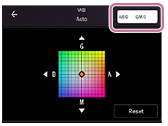
Temp 1 / Temp 2 / Temp 3: Fotoaparat si zapomni nastavitve ravnovesja beline, opredeljene glede na barvno temperaturo. Tapnite gumb K in s kolescem prilagodite barvno temperaturo. Tapnite gumb AB/GM in natančno prilagodite barvni ton z zaslonom za fino prilagajanje. Po prilagoditvi ponovno tapnite gumb, da zaprete zaslon za natančno prilagajanje.
Po meri 1 / Po meri 2 / Po meri 3: Fotoaparat si zapomni osnovno belo barvo pod svetlobnimi pogoji za okolje fotografiranja. Če želite prilagoditi osnovno belo barvo, izberite enega od elementov, tapnite naslednje in sledite navodilom na zaslonu.
[Nas.]
-
Oblika zapisa datoteke
RAW: Pri tem formatu datoteke se digitalna obdelava ne izvaja. To obliko izberite za obdelavo slik v računalniku za profesionalne namene.
RAW in JPEG: Slika RAW in slika JPEG sta ustvarjeni hkrati. To je primerno, kadar potrebujete dve slikovni datoteki, JPEG za ogled in RAW za urejanje.
JPEG: Slika je posneta v formatu JPEG.
-
Poudarki
Vklopljeno / Izklopljeno: Funkcija Peaking vam pomaga preveriti ostrino s poudarjanjem obrisov ostrih delov slike.
Namig
-
Izberete lahko barvo za osvetljevanje. Tapnite, kot sledi, in nato izberite možnost.
[MENU] > [Ostrenje] > [Izostritev barv]
-
Za ponovno dodelitev ali preureditev elementov nastavitev v funkcijskem meniju
-
Tapnite, kot sledi.
[MENU] > [Nastavitev] > [Prilagajanje funkcijskega menija (fotografija)]
- Sledite navodilom na zaslonu.