


Prikaz zaslona naprave na televizorju prek brezžične povezave (Predvajanje)
Če televizor ali drug velik zaslon podpira storitev Google Cast™, lahko v vsebini iz naprave uživate na televizorju ali zaslonu brez kabelske povezave.
Če želite več informacij, obiščite pomoč za zasedbo na naslednjem naslovu URL.
Uporaba storitve Cast za prikaz zaslona naprave na podprtem televizorju
Funkcija Cast je na voljo v naslednjih možnostih na plošči Hitre nastavitve.
 (Predvajanje)
Prepričajte se, da je vaša naprava povezana z omrežjem Wi-Fi.
-
Napravo in televizor povežite v isto omrežje Wi-Fi.
-
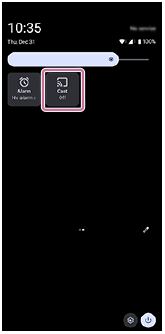
Dvakrat podrsnite navzdol z vrha zaslona, da odprete ploščo Hitre nastavitve v napravi.
-
Podrsnite levo ali desno, da poiščete naslednjo funkcijo, in jo tapnite.
(Predvajanje)Nato tapnite naslednji gumb.
[Nastavitve]
Namig
-
Če ikone ne najdete na plošči Hitre nastavitve, jo lahko dodate na ploščo.
Tapnite naslednjo ikono.
 (Uredi)
Nato pritisnite in pridržite naslednjo ikono, da jo premaknete v zgornji del zaslona.
(Predvajanje)
-
-
Tapnite napravo, s katero se želite povezati.
Zastavitev funkcije Cast med napravami
Na plošči Hitre nastavitve poiščite in tapnite, kot sledi.
(Predvajanje) > [Prekini povezavo]
Opomba
- Ko uporabljate funkcijo Cast, ne prekrivajte območja antene Wi-Fi v napravi.
- Pri uporabi funkcije Cast lahko včasih pride do negativnega vpliva na kakovost slike, če pride do motenj iz drugih omrežij Wi-Fi.
Namig
-
Funkcijo Cast lahko izberete in uporabite tudi v meniju Nastavitve.
Poiščite in tapnite, kot sledi.
[Nastavitve] > [Povezane naprave] > [Nastavitve povezave] > [Predvajanje]
Nato tapnite napravo, s katero se želite povezati.
-
Zaslon naprave lahko prikažete na televizorju, medtem ko uporabljate aplikacije, skladne s standardom Cast, kot je YouTube. Tapnite gumb Cast na zaslonu aplikacije in nato izberite televizor, da se zaslon naprave prikaže na televizorju.
V aplikacijo na televizorju se boste morda morali prijaviti z istim Googlovim računom, ki ga uporabljate v napravi, odvisno od aplikacije, ki jo uporabljate.