


Način deljenega zaslona (Več oken)
Način razdeljenega zaslona omogoča hkratni ogled dveh aplikacij in upravljanje vsake od njih.
Vse aplikacije ne podpirajo načina razdeljenega zaslona.
-
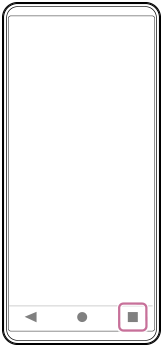
Tapnite naslednji gumb v navigacijski vrstici.
 (pregled)
-
Tapnite naslednje.
[Več oken]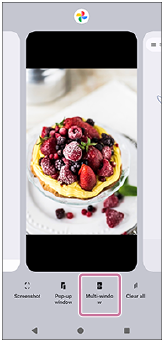
-
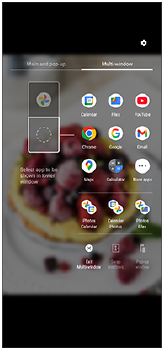
Izberite aplikacije, ki jih želite prikazati v zgornjem in spodnjem oknu.
Aplikacije lahko prikažete tudi tako, da tapnete eno od aplikacij v paru.
Namig
- Razdeljeni zaslon lahko nastavite tudi tako, da pomaknete vrstico Stransko zaznavanje navzgor in izberete zavihek Več oken ali podrsnete levo po zaslonu, da se prikaže meni več oken.
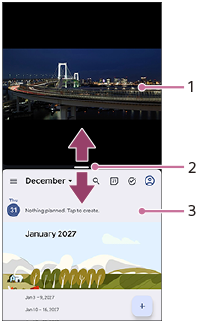
Pregled razdeljenega zaslona
-
Aplikacija 1
-
Linije razdelitve razdeljenega zaslona
Če želite spremeniti velikost oken, povlecite naslednjo ikono na sredini zaslona navzgor ali navzdol.
 (vrstica na ločilni črti)
 -
Aplikacija 2
Namig
- Okno v načinu razdeljenega zaslona je razdeljeno navpično v pokončni orientaciji in vodoravno v vodoravni orientaciji.
-
Če želite zapustiti način razdeljenega zaslona, povlecite naslednjo ikono na vrh ali dno zaslona.
(vrstica na ločilni črti)
TP1002013799
Upoštevajte, da je bil ta vodnik za pomoč preveden strojno. Strojni prevodi ne upoštevajo konteksta in se posledično morda vsebinsko ne ujemajo popolnoma z angleško različico. Za ogled izvirne angleške različice v meniju [Stran za izbiro jezika] izberite English.