


Использование меню Side sense
- Дважды коснитесь панели Side sense или найдите и коснитесь
 (Значок “Диспетчер окон”).
Откроется меню Side sense.
Обзор меню Side sense
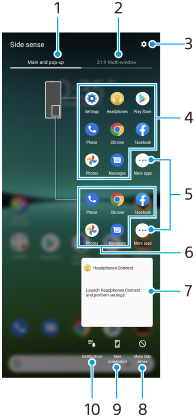
-
Главное меню и всплывающие окна
Коснитесь для отображения меню Side sense.
-
Несколько окон 21:9
Коснитесь для отображения меню режима нескольких окон.
Меню режима нескольких окон также можно открыть, сдвигая панель Side sense вверх.
-
Коснитесь для отображения [Side sense] в меню Настройки.
-
Список значков приложений (полноэкранный режим)
Отображаются приложения, предлагаемые на основе использования устройства.
Коснитесь значка приложения, чтобы открыть его в полноэкранном режиме.
-
Коснитесь, чтобы показать другие приложения, которых нет в списке.
-
Список значков приложений (режим всплывающего окна)
Отображаются приложения, предлагаемые на основе использования устройства.
Коснитесь значка приложения, чтобы открыть его в режиме всплывающего окна.
-
Панель управления наушниками (Headphones Connect)
Вы можете управлять наушниками производства Sony, которые имеют функцию привязки к приложению.
Панель управления наушниками отображается, если на устройстве установлено приложение Headphones Connect и переключатель [Добавить эл. упр-я гарнит.] в [Настройки] > [Экран] > [Side sense] включен.
-
Коснитесь, чтобы указать, показывать или скрывать панель Side sense для каждого приложения.
-
Коснитесь для создания скриншота.
-
Коснитесь для открытия панели уведомлений.
Совет
- Для выхода из меню Side sense выполните одно из следующих действий:
- коснитесь за пределами меню Side sense;
- Дважды коснитесь панели Side sense.
- Вы можете отобразить нужные приложения в списке значков приложений. Найдите и коснитесь [Настройки] > [Экран] > [Side sense] > [Меню Side sense].
