


Änderungen und neue Funktionen im Schnellkonfigurationsfeld
Das Layout des Schnellkonfigurationsfensters hat sich geändert, und Sie können nun die Größe der Kacheln anpassen.
Außerdem wurden einige Kachelnamen geändert. Wenn Kacheln in einer größeren Darstellung angezeigt werden, werden nun zusätzliche Informationen eingeblendet.
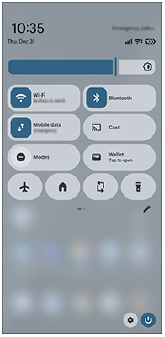
Führen Sie die folgenden Schritte aus, um die Größe und Anordnung der Kacheln im Bereich „Schnelleinstellungen“ zu ändern.
-
Wischen Sie vom oberen Bildschirmrand aus zweimal nach unten, um das Fenster „Schnelleinstellungen“ zu öffnen.
-
Tippen Sie auf das Symbol, um den Bildschirm zur Bearbeitung der Kachel anzuzeigen.
 (Bearbeiten)
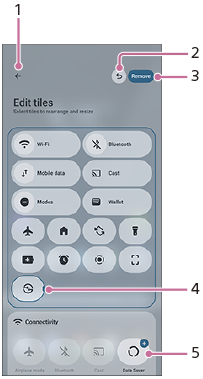
Bildschirm zur Bearbeitung von Kacheln
-
Bestätigungssymbol
Sie können Ihre Änderungen bestätigen und zum Fenster „Schnelleinstellungen“ zurückkehren.
-
Schaltfläche „Rückgängig“
Tippen Sie auf diese Schaltfläche, um eine Änderung auf den vorherigen Zustand zurückzusetzen. Wenn Sie wiederholt auf die Schaltfläche tippen, um zum Zustand vor der Bearbeitung zurückzukehren, verschwindet die Schaltfläche.
-
Schaltfläche „Kachel entfernen“
Entfernen Sie eine Kachel aus dem Schnellkonfigurationsfeld.
-
Tippen Sie auf eine Kachel und ziehen Sie dann den rechten Rand der Kachel, um ihre Größe zu ändern.
-
Tippen Sie auf eine Kachel mit einem „+“-Zeichen, um die Kachel zum Schnellkonfigurationsfeld hinzuzufügen.
Nachdem Sie Kacheln zum Schnellkonfigurationsfeld hinzugefügt haben, können Sie deren Anordnung durch Ziehen und Ablegen ändern.
Tipp
-
Im Schnellkonfigurationsfeld haben sich die Bezeichnungen einiger Einstellungen geändert. Im Folgenden finden Sie ein Beispiel für die geänderten Namen.
Vor Updates: [Internet]
Nach Updates: [WLAN]/[Mobile Daten]
-
Sie können nun bestimmte Funktionen, wie beispielsweise WLAN oder Bluetooth, steuern, indem Sie einfach auf die Symbole der entsprechenden Kacheln tippen. Um die WLAN-Funktion selbst zu deaktivieren, drücken Sie lange auf die WLAN-Kachel und nehmen Sie die entsprechenden Einstellungen im Menü „Einstellungen“ vor.
-
Je nach Kachel können Sie die erweiterten Einstellungen anzeigen, indem Sie auf das Symbol oder den Namen der Einstellung tippen oder diese lange gedrückt halten.
-
Wischen Sie vom unteren Rand des Bildkachel-Bearbeitungsbildschirms nach oben, um den unteren Bereich anzuzeigen, und tippen Sie anschließend auf die folgende Schaltfläche, um alle Schnellkonfigurations-Bildkacheln auf ihre ursprünglichen Einstellungen zurückzusetzen.
[Zurücksetzen]