


Änderungen bei der Bildschirmaufzeichnung
Das Menü für die Bildschirmaufzeichnung wurde benutzerfreundlicher gestaltet.
Sie können den gesamten Bildschirm oder eine einzelne App aufzeichnen. Neben dem Ton des Geräts können Sie gleichzeitig auch Ton über das Mikrofon aufnehmen.
-
Wischen Sie vom oberen Bildschirmrand aus zweimal nach unten, um das Fenster „Schnelleinstellungen“ zu öffnen.
-
Wische nach links oder rechts, um die nächste Kachel zu finden, und tippe dann darauf.
 (Bildschirmaufzeichnung)
 Wenn Sie die Kachel im Schnellkonfigurationsfeld nicht finden können, können Sie sie dem Feld hinzufügen.
Tippen Sie auf folgendes Symbol.
 (Bearbeiten)
Tippen Sie anschließend auf die folgende Kachel, um sie zum Schnellkonfigurationsfeld hinzuzufügen.
(Bildschirmaufzeichnung) -
Wählen Sie die Aufnahmeeinstellungen aus und starten Sie die Bildschirmaufnahme.
- Sie können wählen, ob Sie den gesamten Bildschirm oder eine einzelne App aufzeichnen möchten.
- Wählen Sie aus, was aufgezeichnet werden soll, darunter Gerätetöne, Ton vom Mikrofon und/oder Berührungen auf dem Bildschirm, falls erforderlich.
-
Wenn Sie die folgende Option auswählen, wählen Sie die Aufnahme-App in den Einstellungen aus.
[Einzelne App]
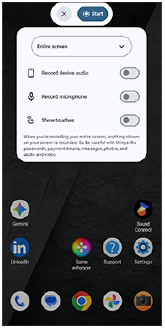
Die Aufnahme beginnt, sobald der Countdown beendet ist.
Um die Aufnahme zu beenden, wischen Sie vom oberen Bildschirmrand nach unten, um das Benachrichtigungsfeld zu öffnen, und tippen Sie anschließend auf die Benachrichtigung „Bildschirmaufzeichnung“.