


使用批注
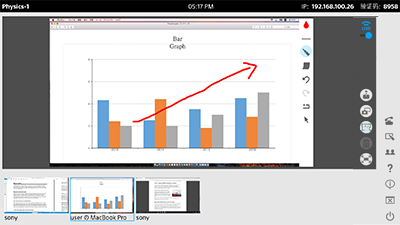
可以使用批注功能在内容区域上显示的内容中绘制线条和图形并粘贴便利贴,以突出显示内容的重要位置或添加补充说明。
使用批注功能
会话期间在内容控制栏中按下 。
。
注意
- 如果内容区域中显示白板,则无法按下。
批注功能
启用批注功能后,内容区域右侧会显示各个批注功能的按钮。
批注功能与白板不同,如果未选择 ,则会徒手绘制线条。
选择线条颜色( )
)
按此按钮可从八种颜色中选择线条颜色。按下与要使用的颜色对应的按钮。
按钮即会以选定颜色显示。
选择线条厚度( )
)
按此按钮从三个级别中选择用于绘制的厚度。按下与要使用的厚度对应的按钮。
按钮即会以选定厚度和颜色显示。
全部清除( )
)
按此按钮可删除所有绘制对象和便利贴。
粘贴便利贴( )
)
按此按钮粘贴便利贴。可以在便利贴中输入文字并将其移至任意位置。
若要删除,按下,然后按下便利贴右上方显示的 。
。
选择对象()
可以移动和删除便利贴。
按此按钮并选择便利贴,然后输入文本或通过拖曳移动对象。
绘制线条时,再次按此按钮可取消选择。
注意
- 便利贴中不能输入表情符号。
