


使用Skype for Business启动视频会议
主机可使用Skype for Business与其他设备进行视频会议会话。
在视频会议期间,内容区域中显示的内容会与视频会议参加成员共享。
注意
- 必须登录Skype for Business才能使用视频会议。
- 请预先连接可选的SRG-120DU高清彩色视频摄像机。
- 预先连接麦克风(未提供)和音响(未提供)。如果未连接麦克风和音响,则不支持视频会议。
- 在主机的主菜单屏幕中按[开始]。
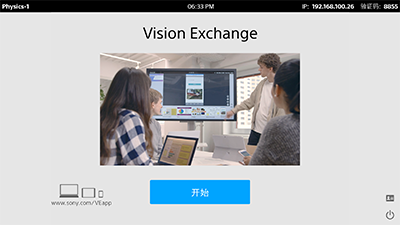
- 按
 。
。出现[Skype for Business]窗口。

- 使用视频会议选择要呼叫的对方,然后单击[呼叫]。
呼叫对方。
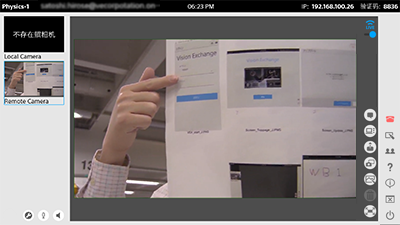
当对方应答并连接后,即会启动视频会议。
注意
- 从开始视频会议到显示对方呼叫的图像期间,来自本地照相机的照相机图像会显示在对方照相机图像的显示区域中。这并非故障。
将参加成员添加到视频会议
在应用程序控制栏中按下 可显示[参加成员]窗口,然后按[邀请更多人]。
在[Skype for Business]窗口中,选择要添加到视频会议的对方,然后按[呼叫]。
注意
- 当多方共同主持视频会议时,主机上仅显示音响的摄像机及图像。
结束视频会议
按 。
。
接收视频会议呼叫
出现[来电]对话框。按[接受]。
如果不希望接受呼叫,按[拒绝]。
