


屏幕布局
-
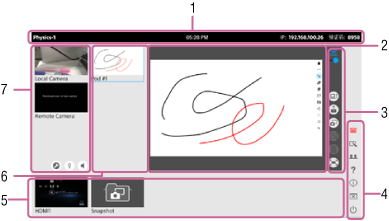
信息区域
显示用于连接主机的主机型号名称、时间、IP地址和验证码。
如果当前登陆了Skype for Business,还会显示Skype for Business用户帐户。
-
内容区域
显示选定的内容。
-
内容控制栏
按下按钮以控制内容区域内的操作。
 (读取权限):显示启用了个人笔记功能的用户设备上的内容区域中的内容。当按下时,会显示
 ,且用户设备上的个人笔记功能会被禁用。
 (Skype for Business聊天):在内容区域中显示Skype for Business聊天。当启用时,会显示
 。按下可隐藏聊天。
 (共享视频会议内容):将内容区域中显示的内容发送到视频会议对方。
注意
- 此功能只能在视频会议期间使用。
 (演示):在每个Pod中以全屏模式显示主机内容区域中显示的内容。
注意
- 如果主机内容区域中显示了Pod视频,则Pod的显示屏会显示正常大小而非全屏。
 (截图):截图功能可以将内容区域中显示的内容另存为图像。
 (批注):显示允许在内容区域显示的内容中绘制线条和图像以及粘贴注释的按钮。
注意
- 不能在白板上使用批注功能。
 (删除):从Vision Exchange中删除内容区域中显示的内容。
注意
- 使用此方法无法删除截图图像。从截图列表中删除截图图像。
- 必须重新建立镜像才能再次显示已经删除的图像和源自镜像用户设备的图像。
 (全屏):在全屏模式下显示内容区域中显示的内容。
 在全屏模式期间会显示。按此图标可返回正常显示模式。
 -
应用程序控制栏
按这些按钮可调用各种功能。
 (视频会议):显示用于启动视频会议的窗口。在视频会议期间,会显示
 (结束视频会议)。按下以显示用于终止视频会议的窗口。
 (白板):在内容区域中显示新白板。
 (参加成员):显示连接到主机的用户的列表。
 (帮助):显示帮助。
 (通知):显示通知列表。
 (结束会话):显示询问是否要关闭当前会话的对话框。
 (关闭电源):显示询问是否要关闭主机的对话框。
 -
缩略图区域
显示内容列表,包括镜像期间的用户设备视频、来自连接到后面板接口的外部设备的视频、白板和截图。
-
终端共享区域
显示连接到主机的Pod内容区域的视频。主机内容区域的视频会显示在Pod上。
仅在终端共享期间显示。
-
视频会议区域
显示连接到主机的照相机的视频和参加成员的照相机的视频。
仅在视频会议期间显示。
