


[网络]
注意
- 在Windows桌面版本的Pod应用程序中,会应用操作系统的设置,且不会显示此页面。
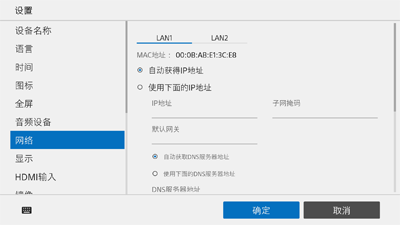
[网络]页面有两个选项卡([Ethernet]和[Ethernet 2]),可用于配置位于后面板上的LAN 1和LAN 2接口的网络设置。
注意
- 推荐仅使用LAN 1接口。
如果同时使用了LAN 2接口,必须通过正确的NIC发送和接收Vision Exchange使用的协议。要同时使用LAN1和LAN2,网络管理员必须在Windows设置中设置适当的路由。否则可能导致意外问题,如镜像图像问题。
[自动获得IP地址]
如果要自动获取IP地址,请选择此项(DHCP)。
[使用下面的IP地址]
如果使用固定IP地址,请选择此项并配置下列设置。
输入[IP地址]、[子网掩码]和[默认网关]的设置,为DNS服务器选择[自动获取DNS服务器地址]或[使用下面的DNS服务器地址]。
如果选择了[使用下面的DNS服务器地址],在[DNS服务器地址]中输入设置。
[代理服务器设置]
要使用代理服务器,请勾选[使用代理服务器]并配置下列设置。
在[地址]、[异常]、[用户]和[密码]中输入代理服务器信息。根据需要勾选[本地访问绕过代理服务器]。
要使用终端共享功能,请在[异常]中输入终端共享时要连接的主机或Pod的IP地址。
提示
- 要在[异常]中指定多个IP地址,请使用星号(例如,“192.168.10.*”)或输入以分号(;)分隔的IP地址。
