


激活选项功能
通过购买许可证并在主机或Pod上激活,可以在Vision Exchange上无限制使用选项功能。
在执行以下步骤之前,请购买许可证并获取购买代码。
注意
- 有关购买许可证的详细信息,请联系您的经销商。
- Pod上不支持互动学习许可证和远程通讯许可证。
- 下列步骤以在主机上激活许可证为例进行介绍。此步骤与Pod上的步骤一致,即使屏幕上显示的内容会有些许不同。
-
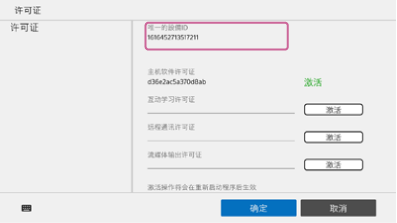
查看将使用选项功能的主机的唯一的设备ID。
- 启动主机,在主菜单屏幕中按下
 。
。
出现[管理员密码]对话框。
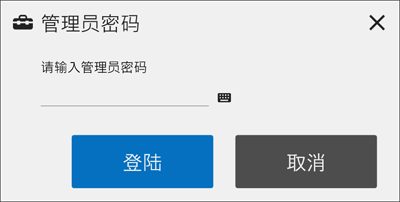
- 输入管理员密码,然后按[登陆]。
如果尚未配置管理员密码,将此字段留空并按[登陆]。
出现[管理员菜单]屏幕。
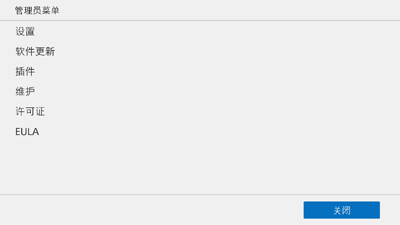
注意
- 在首次登录时设置管理员密码。可以在[设置]屏幕的[管理员]页面中设置管理员密码。
- 按[许可证]显示[许可证]屏幕,查看在[唯一的設備ID]中显示的字符串。
- 启动主机,在主菜单屏幕中按下
-
在计算机的Web浏览器中访问“Upgrade and License Management Suite”,注册获取的购买代码。
注册购买代码时,可以为购买的许可证发出安装密钥。
-
在“Upgrade and License Management Suite”中输入主机的唯一的设备ID。
发出安装密钥。
-
在主机的[许可证]屏幕中,在相应的选项许可证输入字段中输入安装密钥,然后按下[激活]。
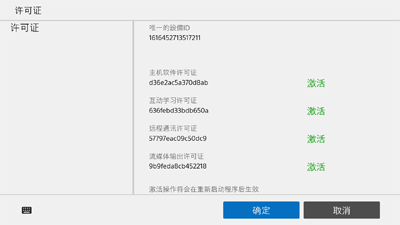
当“激活”显示绿色时,表示已成功激活。
注意
- 安装密钥链接至主机的唯一的设备ID。发出安装密钥时,务必输入将使用选项功能的主机的唯一的设备ID。
- 如果发出安装密钥时使用的唯一的设备ID与输入安装密钥的主机的唯一的设备ID不同,则激活将会失败。
