


Aufbau des Bildschirms „Einstellungen“
Der Bildschirm „Einstellungen“ wird verwendet, um den Connection Control Manager, die sendenden Camcorder und die empfangenden PWS-110RX1A-Einheiten zu konfigurieren. Mit den Registerkarten am oberen Rand des Bildschirms können Sie zwischen den Seiten wechseln.
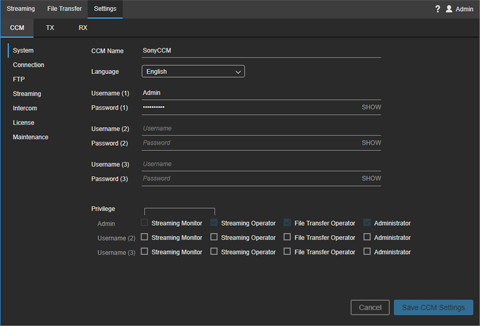
Registerkarte [CCM]
Konfiguriert die Connection Control Manager-Einstellungen.
[System]
- CCM-Name: Geben Sie den Namen des Connection Control Managers ein.
- Sprache: Wählen Sie die Anzeigesprache des Connection Control Managers.
- Benutzername (1): Geben Sie den zur Anmeldung am Connection Control Manager zu verwendenden Administrator-Benutzernamen an.
- Kennwort (1): Geben Sie das Kennwort für den obigen Benutzernamen ein. Sie können das Kennwort anzeigen lassen, indem Sie auf [ANZEIGEN] klicken.
- Benutzername (2) / Benutzername (3): Geben Sie die zur Anmeldung am Connection Control Manager zu verwendenden allgemeinen Benutzernamen ein. Zwei allgemeine Benutzer können konfiguriert werden.
- Kennwort (2) / Kennwort (3): Geben Sie das Kennwort für den obigen Benutzernamen ein. Sie können das Kennwort anzeigen lassen, indem Sie auf [ANZEIGEN] klicken.
-
Berechtigung: Legen Sie die Berechtigungen für jeden Benutzer fest. Aktivieren Sie die Kontrollkästchen, um Berechtigungen zu gewähren.
- Streaming-Überwacher: Gewährt den Benutzern Streaming-Überwacher-Berechtigungen.
- Bediener for Streaming: Gewährt den Benutzern die Berechtigungen von Bedienern für Streaming.
- Bediener für Dateiübertragung: Gewährt den Benutzern die Berechtigungen von Bedienern für Dateiübertragung.
- Administrator: Gewährt den Benutzern die Administratorberechtigungen.
[Verbindung]
Konfiguriert Einstellungen für die Anmeldung beim Connection Control Manager von einem sendenden/empfangenden Gerät aus.
TX-Verbindung
- Benutzername (1) / Benutzername (2): Geben Sie die zur Anmeldung am Connection Control Manager von einem Camcorder aus zu verwendenden Benutzernamen ein. Zwei Benutzer können konfiguriert werden.
- Kennwort (1) / Kennwort (2): Geben Sie das Kennwort für den obigen Benutzernamen ein. Sie können das Kennwort anzeigen lassen, indem Sie auf [ANZEIGEN] klicken.
- Verwenden Sie Port: Die TCP-Portnummer, über welche die Verbindung mit dem Connection Control Manager von einem Camcorder aus hergestellt werden soll.
Falls die Elemente von [TX-Verbindung] geändert werden, schließen Sie den Camcorder nach dem Speichern der Einstellungen erneut an.
XDCAM pocket-Verbindung
- Benutzername (XPT): Geben Sie den zur Anmeldung am Connection Control Manager von XDCAM pocket aus zu verwendenden Benutzernamen ein.
- Kennwort (XPT): Geben Sie das Kennwort für den obigen Benutzernamen ein. Sie können das Kennwort anzeigen lassen, indem Sie auf [ANZEIGEN] klicken.
- Verwenden Sie Port: Die TCP-Portnummer, über welche die Verbindung mit dem Connection Control Manager von XDCAM pocket aus hergestellt werden soll.
Falls die Elemente von [XDCAM pocket-Verbindung] geändert werden, schließen Sie XDCAM pocket nach dem Speichern der Einstellungen erneut an.
Punkt-zu-Punkt-Verbindung
- Benutzername: Geben Sie den Benutzernamen zur Anmeldung am Connection Control Manager für einen PWS-110RX1A ein, der das Punkt-zu-Punkt-Streaming übertragen soll.
- Kennwort: Geben Sie das Kennwort für den obigen Benutzernamen ein. Sie können das Kennwort anzeigen, indem Sie auf [ANZEIGEN] klicken.
- Verwenden Sie Port: TCP-Portnummer, die beim Verbinden mit dem Connection Control Manager von einem Streaming-Sender PWS-110RX1A verwendet wird.
Falls die Elemente von [Punkt-zu-Punkt-Verbindung] geändert werden, führen Sie nach dem Speichern der Einstellungen auf der PWS-110RX1A das Initialization Tool aus und stellen Sie die Verbindung dann erneut her.
RX-Verbindung
- Benutzername: Geben Sie den zur Anmeldung am Connection Control Manager von einem Streaming-Empfänger PWS-110RX1A aus zu verwendenden Benutzernamen ein.
- Kennwort: Geben Sie das Kennwort für den obigen Benutzernamen ein. Sie können das Kennwort anzeigen lassen, indem Sie auf [ANZEIGEN] klicken.
- Verwenden Sie Port: TCP-Portnummer, die beim Verbinden mit dem Connection Control Manager von einem Streaming-Empfänger PWS-110RX1A verwendet wird.
Falls die Elemente von [RX-Verbindung] geändert werden, führen Sie nach dem Speichern der Einstellungen auf der PWS-110RX1A das Initialization Tool aus und stellen Sie die Verbindung dann erneut her.
[FTP]
Bis zu fünf FTP-Einstellungen können konfiguriert werden. Wählen Sie die Registerkarten für die einzelnen Einstellungen aus und konfigurieren Sie die jeweiligen Elemente.
- Aktivieren Sie die FTP-Servereinstellung 1: Aktivieren Sie diese Option, um einen FTP-Server zu verwenden.
- FTP-Servername: Geben Sie den Namen des FTP-Servers ein.
- FTP-Serveradresse: Geben Sie die IP-Adresse oder den FQDN (zum Beispiel ftp.beispiel.de) des FTP-Servers ein.
- FTP-Server-Port: Geben Sie den Port des FTP-Servers ein. Bei Verwendung des FTP-Protokolls geben Sie „21“ ein.
- Passiver Modus: Geben Sie an, ob für die Verbindungen zum FTP-Server der passive Modus verwendet werden soll. Konsultieren Sie hierzu den Administrator des FTP-Servers.
- FTPS verwenden: Geben Sie an, ob die Verbindung unter Verwendung von FTPS hergestellt werden soll.
- Inhalt der Authentifizierungsdatei (PEM): Zeigt den Inhalt des für FTPS-Verbindungen verwendeten CA-Serverzertifikats an. Klicken Sie auf die Schaltfläche [Wählen] und wählen Sie eine .pem-Datei aus. Bei Verwendung von FTPS-Verbindungen muss diese Option nicht konfiguriert werden.
- CN und CRL prüfen: Geben Sie an, ob bei der Verbindung über FTPS die Authentifizierung für den allgemeinen Namen (CN) und die Zertifikatsperrliste (CRL) durchgeführt werden soll.
- FTP-Benutzername: Geben Sie den Benutzernamen für die Verbindung zum FTP-Server ein.
- FTP-Kennwort: Geben Sie das Benutzerkennwort für die Verbindung zum FTP-Server ein.
- Upload-Verzeichnis: Geben Sie den vollständigen Pfad des Zielverzeichnisses für das Hochladen auf den FTP-Server ein (zum Beispiel /home/sony). Wenn kein Verzeichnis angegeben wird, ist das Stammverzeichnis das Zielverzeichnis für das Hochladen.
- Unterverzeichnis: Wenn Sie das Kontrollkästchen [Tx-Namen verwenden] aktivieren, wird ein Unterverzeichnis mit dem Namen des Senders als Zielverzeichnis für das Hochladen von Dateien erstellt. Wenn das Kontrollkästchen deaktiviert und in [Upload-Verzeichnis] ein Verzeichnis angegeben ist, werden die Dateien in das angegebene Verzeichnis hochgeladen. Wenn das Kontrollkästchen deaktiviert und in [Upload-Verzeichnis] kein Verzeichnis angegeben ist, wird im Stammverzeichnis ein Unterverzeichnis mit dem Datum als Namen erstellt und die Dateien werden in dieses Verzeichnis hochgeladen.
- Schaltfläche [Überprüfen]: Zum Überprüfen der FTP-Einstellungen.
[Streaming]
- Einstellung der Ziel-Bitrate verwenden: Geben Sie an, ob die manuelle Einstellung der Ziel-Bitrate im Einstellungsbereich des Bildschirms „Streaming“ aktiviert werden soll. Wenn Sie das Kontrollkästchen aktivieren, können Sie je nach der Einstellung [Network Range] im Einstellungsbereich einen Wert für [Target Bit Rate] auswählen.
- Use HEVC if available.: Aktivieren Sie das Kontrollkästchen, um H.265/HEVC zu verwenden. Für die Verwendung dieser Funktion ist eine separate Lizenz erforderlich. Die H.265/HEVC-Übertragung wird nicht ausgeführt, wenn H.265/HEVC vom sendenden Gerät nicht unterstützt wird oder wenn H.265/HEVC auf dem sendenden Gerät nicht aktiviert ist.
[Intercom]
Um die Gegensprechfunktion zu verwenden, verbinden Sie den Camcorder mit dem PWS-110RX1A auf der Empfängerseite unter [Receiver Audio Ch.].
Um die Gegensprechfunktion zu verwenden, müssen Sie zuvor mithilfe des Initialization Tool die Audiokanäle registrieren. Einzelheiten siehe „Empfänger registrieren“.
[Lizenz]
Zeigt den Lizenzstatus des sendenden Geräts an.
- Schaltfläche [Lizenzen hinzufügen]: Fügt eine neue Lizenz hinzu.
- Schaltfläche [CSV exportieren]: Exportiert den Lizenzstatus als CSV-Datei.
[Instrumententafel]
Zeigt den Streaming-Nutzungsstatus an.
- Streaming Time: Zeigt die kumulative Streamingzeit in einer Diagrammansicht an.
- Streaming Performance: Zeigt den Streamingverlauf in einer Diagrammansicht an. Sie können den Diagrammbereich anklicken und mit dem Mausrad vergrößern/verkleinern. Sie können nach links/rechts ziehen, um den Bereich des Diagramms zu scrollen.
[Wartung]
- CCM Software Version: Zeigt die Softwareversion des Connection Control Managers an.
- CCM Software Settings: Drücken Sie die Schaltfläche [Backup], um die Konfigurationsdatei zu sichern. Die Sicherungsdatei wird in den Sicherungsordner C:\CCM-Server\backup ausgegeben. Weitere Informationen zum Sichern und Wiederherstellen finden Sie im Software Update Guide.
Registerkarte [TX]
Konfiguriert den sendenden Camcorder oder den Drahtlos-Adapter.
- Schaltfläche
 (Add SRT Caller): Fügt einen SRT caller hinzu. Klicken Sie auf die Schaltfläche, um den TX-Einstellungen eine Zeile hinzuzufügen. Geben Sie einen Namen ein und wählen Sie eine Gruppe aus. Klicken Sie abschließend auf die Schaltfläche [Speichern Sie TX Einstellung].
 - Name: Geben Sie den Namen des Camcorders oder Drahtlos-Adapters an, der im Connection Control Manager angezeigt werden soll.
- Group: Wählen Sie die Gruppe aus, zu der der Camcorder oder Drahtlos-Adapter gehört.
- Model Name: Zeigt die Modellbezeichnung des Camcorders oder Drahtlos-Adapters an.
- Serial No.: Zeigt die Seriennummer des Camcorders oder Drahtlos-Adapters an.
- Software Version: Zeigt die Softwareversion des Camcorders oder Drahtlos-Adapters an.
- FTP-Servername: Wählen Sie aus der Dropdown-Liste die Einstellung für den FTP-Server (vorgegebene Einstellung) aus.
- Schaltfläche
 (Löschen): Löscht den Camcorder oder Drahtlos-Adapter aus der Liste.
 - Schaltfläche [Edit Group]: Zum Bearbeiten von Gruppen.
Registerkarte [RX]
Konfiguriert die Empfängereinstellungen der PWS-110RX1A.
Liste
- Name: Zeigt den Namen an, der im Connection Control Manager angezeigt werden soll.
- Model Information: Zeigt den Modellnamen und die Seriennummer an.
- Software Version: Zeigt die Softwareversion des Streaming-Empfängers an.
- MSQ Information: Zeigt Versionsinformationen über das installierte MSQ-Modul (SDI-Eingabe-/Ausgabemodul) an.
- Schaltfläche (Löschen): Löscht den PWS-110RX1A aus der Liste.
Elemente
- Name: Geben Sie den im Connection Control Manager anzuzeigenden Namen ein.
- Name des externen Hosts: Geben Sie die IP-Adresse oder den Hostnamen für den Zugriff auf die PWS-110RX1A-Einheit aus dem Internet ein.
- Externer Portbereich: Geben Sie die Nummer des ersten für den Empfang von Streaming-Inhalten aus dem Internet verwendeten UDP-Ports ein.
- SRT Listener Port (SDI 1,2): Zeigt die Nummer des Empfangsports bei Ausgabe an SDI 1/2 an, wenn mittels SRT empfangen wird. Wird aus dem Bereich externer Ports ausgewählt.
- SRT Listener Port (SDI 3,4): Zeigt die Nummer des Empfangsports bei Ausgabe an SDI 3/4 an, wenn mittels SRT empfangen wird. Wird aus dem Bereich externer Ports ausgewählt.
SDI-Einstellungen
- Auflösung: Wählen Sie die Auflösung des Bildes.
- Bildrate: Wählen Sie die Bildrate des Bildes.
-
Ref Lock: Wählen Sie das externe Synchronisierungssignal aus, an welches die SDI-Ausgabe gekoppelt werden soll.
- Free Run: Nicht an externes Synchronisierungssignal koppeln.
- SD Black Burst / Composite: An Black-Burst-Signal koppeln.
- HD Tri-level Sync: An dreistufiges Synchronsignal koppeln.
- Output: Zeigt den Kopplungsstatus des SDI-Ausgangs hinsichtlich eines externen Synchronisierungssignals an.
- Ausgabesignal: [Color Bar] oder [User Image] können als das Bild angegeben werden, das nach der Beendigung des Streaming ausgegeben wird. Wenn [Black] angegeben wird, wird ein schwarzer Bildschirm ausgegeben. Wenn [User Image] angegeben wird, geben Sie mit dem Initialization Tool eine Bilddatei (JPEG- oder BMP-Bild mit 1920×1080 Auflösung) zur Anzeige als Ausgabebild an.
- SDI(1,2) Portname / SDI(3,4) Portname: Zum Umbenennen der Anschlüsse SDI 1/2 und SDI 3/4.
SRT Listener Settings
Zum Konfigurieren der SRT-Empfangseinstellungen. Die Einstellungen sollten zu denen auf der Seite des SRT caller passen.
- Resolution: Zeigt die erwartete Bildschirmgröße des Eingabevideos an. Zeigt den gleichen Auflösungswert wie bei der SDI-Einstellung an.
- Bildrate: Zeigt die erwartete Bildrate des Eingabevideos an. Zeigt den gleichen Bildratenwert wie bei der SDI-Einstellung an.
- Codec: Wählt den Codec des Eingabevideos aus.
- Latency (20 - 8000 ms): Legt die Latenz im Bereich von 20 bis 8000 ms fest. Sie können die Latenz auf Sender- und Empfängerseite zwar unterschiedlich festlegen, es wird aber der größere der beiden Werte verwendet.
- Encryption: Aktiviert/deaktiviert die Verschlüsselung und wählt deren Methode aus. AES-128 entspricht pbkeylen=16 und AES-256 entspricht pbkeylen=32. Wenn die Verschlüsselung aktiviert ist, können nur Streams empfangen werden, die mit der gleichen Methode verschlüsselt wurden.
- Passphrase: Geben Sie die zur Verschlüsselung verwendete Passphrase ein.
Output Option Settings
Zur Auswahl der Optionen für die Ausgabe des empfangenen Streams.
- SDI Output Only: Ausgabe nur am SDI-Anschluss.
- P2P Enabled: Wenn mittels des Initialization Tool die Funktion Punkt-zu-Punkt aktiviert wurde, wird automatisch „P2P Enabled“ ausgewählt und kann nicht geändert werden.
- File Output: Dateiausgabe aktivieren.
- RTMP Output: RTMP-Ausgabe aktivieren.
Dateiausgabe (nur SDI 1,2)
- Modus: Geben Sie die Methode zum Speichern von Videoaufnahmen als Datei während des Streamings an. Wenn [Sync with Streaming] ausgewählt ist, beginnt und endet die Speicherung als Datei mit dem Beginn und Ende des Streamings. Wenn [Sync with REC Flag] ausgewählt ist, beginnt und endet die Speicherung als Datei synchron mit dem vom Camcorder gesendeten REC/STOP-Signal. Wenn [Off] ausgewählt ist, erfolgt keine Speicherung als Datei.
-
Reiseziel: Geben Sie den Netzwerkpfad des Speicherorts der Datei an. Verwenden Sie hierbei nur solche alphanumerischen Zeichen und Symbole, die in Ordnernamen von Windows unterstützt werden (z. B. „\\Server\Share“ oder „D:\“). Geben Sie als Speicherziel einen Netzwerkspeicher an, auf den Sie vom Explorer aus zugreifen können. Das Laufwerk des PWS-110RX1A-Systems kann nicht als Speicherort angegeben werden.
Verbinden Sie den Netzwerkspeicher mit demselben Netzwerk wie die PWS-110RX1A, um im Netzwerkspeicher speichern zu können. Einzelheiten hierzu finden Sie im Handbuch des Netzwerkspeichers. - Auth-Benutzername: Geben Sie den Benutzernamen für die Authentifizierung ein, wenn der Benutzerkonteneintrag für den Zugriff auf den angegebenen Speicherort für die Dateien erforderlich ist.
- Auth-Kennwort: Geben Sie das Kennwort für den obigen Benutzernamen ein.
- auto löschen: Aktivieren oder deaktivieren Sie die automatische Löschung gespeicherter Dateien. Um die automatische Löschung zu aktivieren, wählen Sie die Option [On] und geben Sie die Aufbewahrungsdauer für die Dateien in Tagen sowie den Zeitplan für die Löschung an.
RTMP Output (SDI 1,2 Only)
- Stream URL: Geben Sie die URL-Adresse des RTMP-Ausgabeziels ein (z. B. rtmp://rtmp.example.com:1935/live). Geben Sie für die RTMPS-Ausgabe „rtmps://“ in der URL an (z. B. rtmps://rtmps.example.com:443/live).
- Stream Name / Key: Geben Sie den Streamnamen oder -schlüssel ein.
- RTMP Authentication: Aktivieren Sie das Kontrollkästchen, wenn eine Authentifizierung erforderlich ist.
- Username: Wenn [RTMP Authentication] aktiviert ist, geben Sie einen Benutzernamen ein.
- Password: Wenn [RTMP Authentication] aktiviert ist, geben Sie ein Kennwort ein.
- Resolution: Wählen Sie die Auflösung der RTMP-Ausgabe.
