


外部入力カメラ画面
Xperia PROのHDMI入力やXperia PRO/Xperia 1 IIIなどのUVC/UAC入力機能を使用すると、HDMIまたはUSBケーブルで接続したカメラからXperiaに入力されたビデオ/オーディオデータのストリーミングや記録が可能です。
外部入力を検出するとカメラ画面が外部入力カメラ画面に切り替わります。外部入力のケーブルを抜くとカメラ画面に戻ります。
ご注意
- UVC/UAC入力の場合、USBで接続したカメラの機種およびビデオフォーマットによっては接続したカメラの音声が入力されません。その場合は、モバイル端末の内蔵マイクを音声入力として使用します。
- UVC/UAC入力を使用する場合は、USB 3.2以上対応のケーブルを使用してください。
- Android 11以上の場合、外部入力カメラ画面の表示中は着信音やバイブレーションがOFFになります。
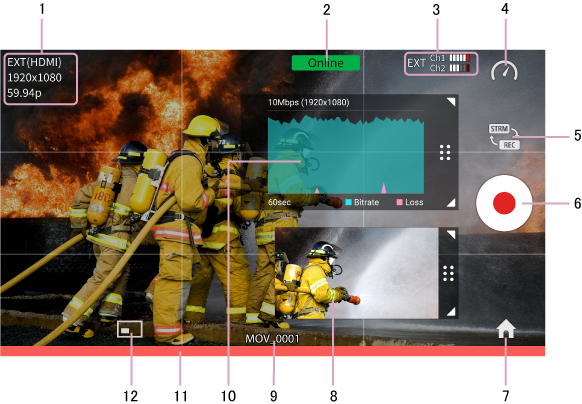
1 入力ビデオフォーマット
外部入力ビデオ信号の解像度とフレームレートを表示します。
「HDMI input」は入力ビデオ信号がHDMI入力であることを、「UVC input」はUVC入力であることを示します。
サポートしている解像度は、1920x1080および1280x720です。
サポートしているフレームレートは、以下のとおりです。インターレース入力には対応していません。
接続先にC3 PortalまたはNetwork RX Stationを選択している場合
- HDMI入力の場合
- 23.98p
- 24p
- 25p
- 29.97p
- 30p
- 50p
- 59.94p
- 60p
- UVC入力の場合
- 25p
- 30p
- 50p
- 60p
接続先にM2 Liveを選択している場合
- HDMI入力の場合
- 25p
- 29.97p
- 30p
- 50p
- 59.94p
- 60p
- UVC入力の場合
- 25p
- 30p
- 50p
- 60p
接続先にM2L-Xを選択している場合
PDT-FP1のHDMI入力 1920×1080 50p/59.94pのみサポートします。
2 接続状況表示
接続先との接続状況を示します。
Offline:接続していません。
Connecting:自動接続を試みています(自動接続が有効な場合)。
Online:接続しています。
3 オーディオレベル
CH1、CH2のオーディオレベルを表示します。外部入力の場合は、 (外部入力)アイコンが表示されます。
4 ビットレートグラフ表示切り替えボタン(ストリーミングモードの場合)またはクリップレビュー(記録モードの場合)
ストリーミングモードの場合は、ビットレートグラフ表示のOn/Offを切り替えるボタンを表示します。
記録モードの場合は、直近に記録したクリップを表示します。タップするとプレビュー画面が表示され、クリップを再生できます。
接続先にM2L-XまたはM2 Liveを選択している場合、クリップレビューは表示されません。
5 ストリーミング/記録切り替えボタン
タップして、ストリーミングモードと記録モードを切り替えます。
接続先にM2L-XまたはM2 Liveを選択している場合は表示されません。
6 開始/停止ボタン
接続先にC3 PortalまたはNetwork RX Stationを選択している場合
ストリーミングモードの場合は (ストリーミング)ボタン、記録モードの場合は
 (記録)ボタンが表示されます。ストリーミング中および記録中は、ボタンが
 (停止)ボタンに変わります。
ストリーミングモードの場合は、接続先にストリーミングの開始/停止を要求します。開始可能な場合は、帯域推定を行い、ストリーミングを開始します。ストリーミングの開始/停止は、接続先のUIで行うこともできます。
記録モードの場合は、記録を開始/停止します。
ご注意
- 設定画面で[ストリーミング開始/停止ボタンを有効にする]をオフにした場合は、このボタンはグレーになり、ストリーミングの開始/停止ができません。その場合は、接続先のUIからストリーミングの開始/停止を行ってください。
- 記録モードの場合、記録停止後すぐ記録を開始しようとすると、まれにエンコーダーエラーが発生して記録を開始できないことがあります。このときは、記録停止後数秒程度たってから記録を開始することをお勧めします。
接続先にM2L-XまたはM2 Liveを選択している場合
(ストリーミング)ボタンをタップすると、接続先にストリーミングの開始を要求します。ストリーミング中は、ボタンが(停止)ボタンに変わります。(停止)ボタンをタップすると、ストリーミングの停止を要求します。
M2L-XまたはM2 Liveからのストリーミング開始/停止はできません。
7 ホームボタン
接続先にC3 PortalまたはNetwork RX Stationを選択している場合
ブラウザ画面、ジョブリスト画面、または設定画面を表示します。画面下のアイコンで画面を切り替えることができます。
接続先にM2 Liveを選択している場合
リターン画面または設定画面を表示します。画面下のアイコンで画面を切り替えることができます。
接続先にM2L-Xを選択している場合
 (設定)ボタンが表示されます。タップすると、設定画面を表示します。
8 プログラム出力映像
M2L-XまたはM2 Liveとの接続中でプログラム出力映像表示切り替えボタンをOnにしたときにプログラム出力(PGM OUT)映像を表示します。
映像のみ表示され、音声の出力、オーディオレベルメーターの表示はできません。
Android端末の場合、外部入力カメラ画面でのみプログラム出力映像を表示できます。
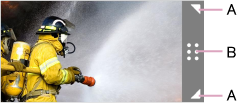
A:ドラッグして、映像の大きさを変更します。
B:ドラッグして、映像を移動します。
9 記録ファイル名
記録モードの場合に、記録中または次に記録するファイル名を表示します。
接続先にM2L-XまたはM2 Liveを選択している場合は表示されません。
状況に応じて、次のメッセージが表示されます。
| Clips full | クリップ数が、記録可能な上限(1000)に達しました。 |
| Storage full | モバイル端末のストレージ残量が不足しています。 |
| Storage near full | モバイル端末のストレージ残量が残り少なくなっています。 |
10 ビットレートグラフ
ストリーミングモードでビットレートグラフ表示切り替えボタンをOnにしたときに、直近60秒間のビットレートをグラフ表示します。
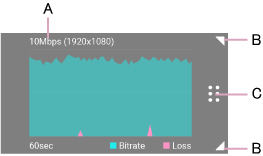
A:受信側で設定しているストリーミングビットレートと解像度を表示します。
B:ドラッグして、グラフの大きさを変更します。
C:ドラッグして、グラフを移動します。
11 タリー
接続先にM2L-XまたはM2 Liveを選択していて、接続状況が「Online」のときにタリーが点灯します。M2L-XまたはM2 Liveでプログラム出力またはプレビュー出力に設定されている映像の下にタリーが点灯します。
赤色:プログラム出力中
緑色:プレビュー出力中
タリーの詳細については、「タリーについて」をご覧ください。
12 プログラム出力映像表示切り替えボタン
M2L-XまたはM2 Liveとの接続時に、プログラム出力映像の表示On/Offを切り替えます。
