


リターン画面
リターン画面には、プログラム出力映像および各入力機器からの入力映像が表示されます。
リターン画面は、M2 Liveに接続している場合に表示できます。
ご注意
- M2 Liveの[Live Operation Proxy]の設定によってリターンに必要なビットレートが変わります。お使いのモバイル端末の回線状態とM2 Liveの設定によってはリターン再生が停止する場合があるので、回線の状態に合わせてM2 Liveの[Live Operation Proxy]の設定を変更してください。
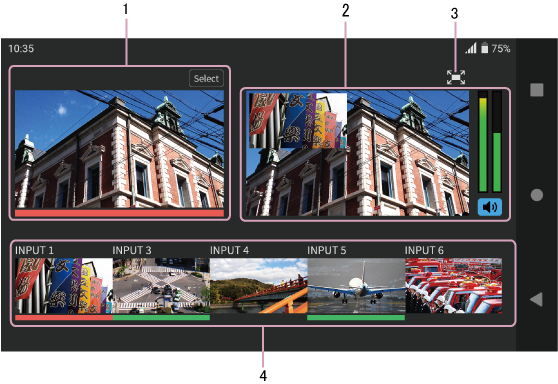
1 選択中のカメラ
選択したカメラからの入力映像を表示します。別の映像に切り替える場合は、[Select]ボタンをタップして、選択画面を表示します。
また、選択したカメラがプログラム出力中またはプレビュー出力中の場合は、映像の下にタリーが点灯します。
タリーはプログラム出力中は赤、プレビュー出力中は緑で点灯します。
プログラム出力、プレビュー出力の選択は、M2 Liveで行います。
タリーの詳細については、「タリーについて」をご覧ください。
2 プログラム出力映像
M2 Liveでプログラム出力中の映像を表示します。
画面右側にオーディオレベルメーターが表示されます。 ボタンでオーディオのオン/オフを切り替えます。
3 全画面表示ボタン
プログラム出力中の映像を全画面表示します。
設定画面で[PGM全画面表示で選択したカメラのタリーを表示する]をONにすると、「1 選択中のカメラ」のタリーが全画面表示の下に点灯します。全画面表示されている映像はプログラム出力中の映像ですが、タリーは選択中のカメラのものになります。
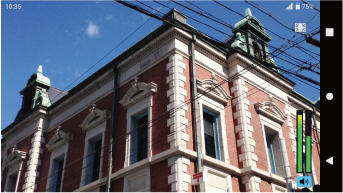
 ボタンを押すと元の表示に戻ります。
4 選択していない入力映像
M2 Liveの入力映像のうち、[選択中のカメラ]に表示されている映像以外の入力映像を表示します。
プログラム出力中またはプレビュー出力中の映像の下にはタリーが点灯します。
タリーはプログラム出力中は赤、プレビュー出力中は緑で点灯します。
タリーの詳細については、「タリーについて」をご覧ください。
