

画面の構成
メインウィンドウ
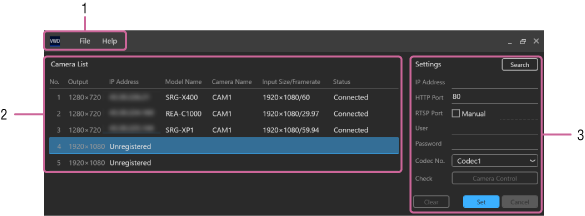
1 メニューバー
-
[File]
- [Exit]:本ソフトウェアを終了します。
- [Delete All Settings]:本ソフトウェアが保存している設定ファイルを削除します。
-
[Help]
- [Help]:Webブラウザーで本ソフトウェアのヘルプを開きます。
- [About]:バージョン情報を表示します。
2 [Camera List]
本ソフトウェアに登録されているカメラの情報が表示されます。カメラを選択してダブルクリックすると、Webブラウザーでカメラの設定画面を開けます。また、カメラを右クリックして[Delete]を選択すると、登録されているカメラを削除できます。
- [Output]:出力画像のサイズが表示されます。サイズは、No. 1~No. 3は1280x720、No. 4とNo. 5は1920x1080で固定です。
- [IP Address]:カメラの登録時に設定されたIPアドレスが表示されます。未設定時は「Unregistered」と表示されます。
- [Model Name]:カメラから取得された機種名が表示されます。IPアドレス未設定時やカメラから機種名を取得できないときは、空欄になります。
- [Camera Name]:カメラから取得されたカメラ名が表示されます。Webブラウザーでカメラの設定メニューを開くと変更可能です。IPアドレス未設定時やカメラからカメラ名を取得できないときは、空欄になります。
- [Input Size/Framerate]:カメラから取得された画像サイズとフレームレートが表示されます。IPアドレス未設定時は、空欄になります。
-
[Status]:カメラとの接続状態が表示されます。IPアドレス未設定時は、空欄になります。
内容について詳しくは、「ステータス一覧」をご覧ください。
3 [Settings]
本ソフトウェアに登録するカメラの設定を行います。各項目には[Camera List]部で選択された行のカメラの設定が表示されます。
- [Search]ボタン:[Search]ウィンドウを開きます。
- [IP Address]:登録するカメラのIPアドレスを入力します。[Search]ウィンドウでカメラを選択した場合は、選択したカメラのIPアドレスが自動的に入力されます。
- [HTTP Port]:カメラとの接続に使用するHTTPポート番号を入力します。
-
[RTSP Port]:カメラとの接続に使用するRTSPポート番号を指定します。
[Manual]にチェックを入れた場合は、入力欄にRTSPポート番号を入力します。
[Manual]にチェックを入れていない場合は、カメラから取得されたRTSPサーバーポート番号が入力欄に表示されます。 - [User]:あらかじめカメラに設定されているユーザー名のうち、本ソフトウェアで使用するものを入力します。
- [Password]:[User]で入力したカメラのユーザー名を使用するためのパスワードを入力します。
- [Codec No.]:コーデック番号を選択します。カメラがSRG-XB25/XP1で「Codec1」が選択されている場合は、登録時に自動的に「Codec2」に変更されます。また、REA-C1000で[Codec3]が選択されている場合は、登録時に自動的に[Codec1]に変更されます。
- [Check]:[Camera Control]ボタンを押すと、カメラの設定画面がWebブラウザーで表示されます。カメラのIPアドレスが設定されている場合のみ有効です。また、[Camera List]でカメラを選択してダブルクリックし、カメラの設定画面をWebブラウザーで表示させることもできます。
- [Clear]ボタン:[Settings]の各項目を初期値に戻します。登録されているカメラを削除したい場合は、初期値に戻した後に[Set]ボタンを押して確定してください。また、[Camera List]でカメラを選択して右クリックし、[Delete]を選択してカメラを削除することもできます。
- [Set]ボタン:[Settings]で設定した内容でカメラを登録します。
- [Cancel]ボタン:[Settings]の内容を変更以前の状態に戻します。
[Search]ウィンドウ
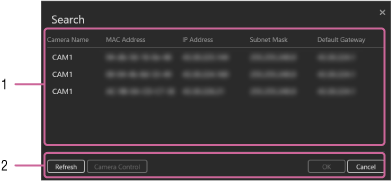
1 検索結果表示部
ネットワークカメラ用のIP Setup Protocolを使い、本ソフトウェアに対応したカメラを検出し、それぞれのカメラの情報を表示します。
[Camera Name]をクリックすると、リスト表示の昇順と降順を切り替えることができます。
表示されているカメラをダブルクリックすると、カメラのIPアドレスがメインウィンドウの[Settings]にコピーされ、[Search]ウィンドウが閉じます。
2 ボタン部
- [Refresh]ボタン:再度カメラの検索が行われ、検索結果表示部の内容が更新されます。
- [Camera Control]ボタン:検索結果表示部で選択したカメラの設定画面がWebブラウザーで表示されます。
- [OK]ボタン:検索結果表示部で選択したカメラのIPアドレスがメインウィンドウの[Settings]にコピーされ、[Search]ウィンドウが閉じます。
- [Cancel]ボタン:[Search]ウィンドウを閉じます。
