


Подключение к компьютеру с помощью соединения по BLUETOOTH (Windows®)
Сопряжение представляет собой процесс, необходимый для взаимной регистрации информации об устройствах BLUETOOTH, которые подключаются по беспроводной связи.
Чтобы было возможно в первый раз установить соединение по BLUETOOTH, необходимо выполнить сопряжение устройства с динамиком. Выполните эти же самые процедуры для сопряжения с другими устройствами.
При выключении динамика информация о сопряжении сохраняется на динамике.
Поддерживаемые операционные системы
Windows 11, Windows 10
Перед началом выполните следующее.
-
Разместите компьютер в пределах 1 м от динамика.
-
Подключите динамик к розетке переменного тока с помощью прилагаемого кабеля питания переменного тока. Или же в достаточной степени зарядите перезаряжаемый встроенный аккумулятор.
-
Для справки подготовьте инструкцию по эксплуатации, прилагаемую к компьютеру.
-
Во избежание вывода из динамика внезапного громкого звука уменьшите громкость компьютера и динамика или остановите воспроизведение музыки.
-
Установите динамик компьютера во включенное положение.
Если динамик компьютера установлен в положение
 (приглушение), звук не будет выводиться на динамик BLUETOOTH.
-
Если динамик компьютера установлен во включенное положение:

-
-
Включите динамик.
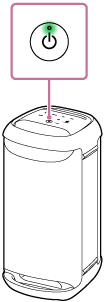
-
Коснитесь
 (BLUETOOTH) на динамике.
 -
Проверьте состояние индикатора(BLUETOOTH).
Если индикатор совершает двойное мигание
При сопряжении динамика с устройством BLUETOOTH в первый раз после покупки или инициализации динамика (в динамике отсутствует информация о сопряжении) динамик автоматически перейдет в режим сопряжения при включении. Перейдите к пункту
 .
.Если индикатор медленно мигает
Динамик выполняет поиск соединений BLUETOOTH.
-
Для сопряжения динамика со вторым или последующим устройством BLUETOOTH (если в динамике присутствует информация о сопряжении с другими устройствами BLUETOOTH) перейдите к пункту
 .
. -
Для повторного подключения динамика к одному из устройств BLUETOOTH, сопряженных ранее с динамиком, перейдите к пункту
 .
.Динамик автоматически подключится к компьютеру просто при включении функции BLUETOOTH на компьютере.
В зависимости от устройства BLUETOOTH динамик может быть повторно подключен к устройству сразу после его включения. Подробнее см. в инструкции по эксплуатации, прилагаемой к устройству BLUETOOTH.
Если индикатор высвечивается постоянно
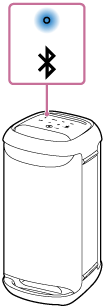
Динамик уже подключен к одному из устройств BLUETOOTH.
Для подключения динамика к другому устройству BLUETOOTH выполните одно из следующих действий:
-
Для сопряжения динамика со вторым или последующим устройством BLUETOOTH (если в динамике присутствует информация о сопряжении с другими устройствами BLUETOOTH) перейдите к пункту
. -
Для повторного подключения динамика к одному из устройств BLUETOOTH, сопряженных ранее с динамиком, перейдите к пункту
.Динамик автоматически подключится к компьютеру просто при включении функции BLUETOOTH на компьютере.
-
-
Коснитесь и удерживайте(BLUETOOTH) на динамике примерно 2 секунды.
Вы услышите голосовое указание (Pairing (Сопряжение)) из динамика, и индикатор
(BLUETOOTH) начнет двойное мигание (режим сопряжения). -
Активируйте компьютер, если компьютер находится в режиме ожидания (сна) или пониженного энергопотребления.
-
Зарегистрируйте динамик на компьютере.
На Windows 11
-
Щелкните кнопку [Start], затем [Settings].
-
Щелкните [Bluetooth & devices].
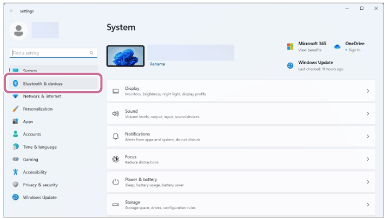
-
Щелкните переключатель [Bluetooth] для включения функции BLUETOOTH, а затем щелкните [Add device].
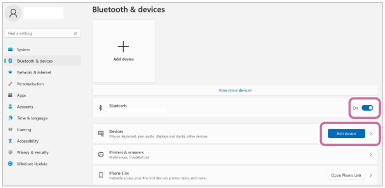
-
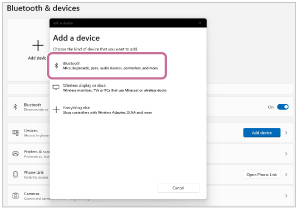
Щелкните [Bluetooth].
-
Выберите [SRS-XV500].
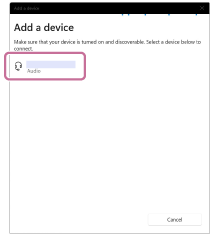
Если нужен ключ доступа*, введите “0000”.
Если [SRS-XV500] не появится, выполните операцию еще раз с пункта
.* Ключ доступа может называться “код доступа”, “PIN-код”, “PIN-номер” или “пароль”.
-
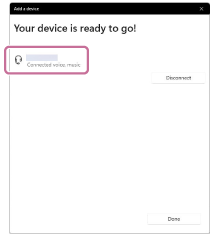
После сопряжения соединение по BLUETOOTH будет установлено автоматически и на экране появится [Connected music] или [Connected voice, music]. Перейдите к пункту
 .
.
На Windows 10
-
Щелкните кнопку [Start], затем [Settings].
-
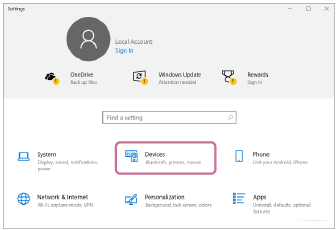
Щелкните [Devices].
-
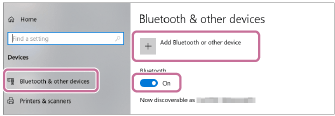
Щелкните вкладку [Bluetooth & other devices], щелкните переключатель [Bluetooth] для включения функции BLUETOOTH, а затем щелкните [Add Bluetooth or other device].
-
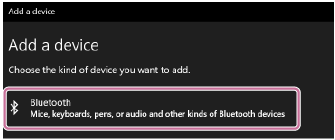
Щелкните [Bluetooth].
-
Выберите [SRS-XV500].
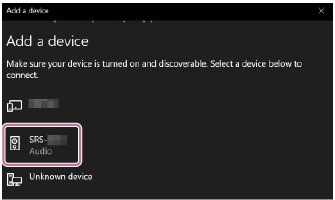
Если нужен ключ доступа*, введите “0000”.
Если [SRS-XV500] не появится, выполните операцию еще раз с пункта
.* Ключ доступа может называться “код доступа”, “PIN-код”, “PIN-номер” или “пароль”.
-
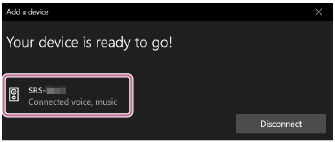
После сопряжения соединение по BLUETOOTH будет установлено автоматически и на экране появится [Connected music] или [Connected voice, music]. Перейдите к пункту
.
-
-
Выберите динамик на компьютере.
На Windows 11
-
Щелкните кнопку [Start], затем [Settings].
-
Щелкните [Bluetooth & devices].
-
Выберите [SRS-XV500] и щелкните [Connect].
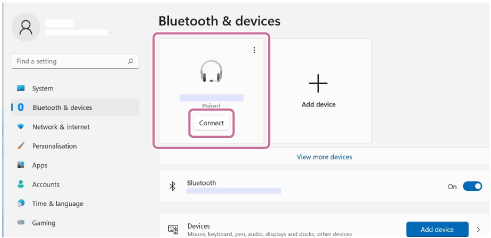
Значок на экране может отличаться от того, что вы видите на самом деле.
После установления соединения по BLUETOOTH, на экране появится [Connected music] или [Connected voice, music]. Перейдите к пункту
.
На Windows 10
-
Щелкните кнопку [Start], затем [Settings].
-
Щелкните [Devices].
-
Выберите [SRS-XV500] под “Audio” на вкладке [Bluetooth & other devices], а затем щелкните [Connect].
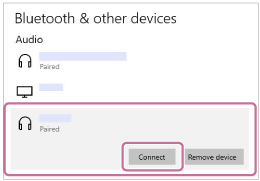
Значок на экране может отличаться от того, что вы видите на самом деле.
После установления соединения по BLUETOOTH, на экране появится [Connected music] или [Connected voice, music]. Перейдите к пункту
.
-
-
Следуйте инструкциям на экране для установления соединения по BLUETOOTH.
После установления соединения по BLUETOOTH вы услышите звук уведомления из динамика и состояние индикатора
(BLUETOOTH) изменится с мигания на высвечивание.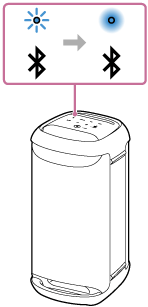
Если попытка подключения не удалась, повторите процедуру с пункта
.
Совет
-
Вышеуказанные инструкции на компьютере приведены в качестве примера. Подробнее см. в инструкции по эксплуатации, прилагаемой к компьютеру. Кроме того, не все компьютеры протестированы и признаны совместимыми с вышеприведенной процедурой, а сама процедура неприменима к компьютерам домашней сборки.
-
К динамику можно одновременно подключить до 2 устройств BLUETOOTH. (Многоточечное соединение)
Примечание
-
Режим сопряжения динамика будет отменен примерно через 5 минут, и индикатор
(BLUETOOTH) будет медленно мигать. Однако, если в динамике нет информации о сопряжении, например при заводских настройках, режим сопряжения не будет отменен. Если режим сопряжения отменен до завершения процесса, повторите процедуру с пункта . -
После сопряжения устройств BLUETOOTH в их повторном сопряжении нет необходимости, за исключением следующих случаев:
-
Информация о сопряжении была удалена после ремонта и т.п.
-
Динамик уже имеет сопряжение с 8 устройствами, и необходимо выполнить сопряжение с другим устройством.
С динамиком может быть сопряжено до 8 устройств. При сопряжении нового устройства в дополнение к 8 сопряженным устройствам информация о сопряжении устройства, подключенного с помощью соединения по BLUETOOTH раньше всего, будет заменена информацией о новом устройстве.
-
Информация о сопряжении динамика была удалена с устройства BLUETOOTH.
-
Выполнена инициализация динамика.
Вся информация о сопряжении будет удалена. Если выполнена инициализация динамика, возможно, он не сможет подключиться к компьютеру. В этом случае удалите информацию о сопряжении динамика на компьютере, а затем снова выполните процедуру сопряжения.
-
-
Динамик может быть сопряжен с несколькими устройствами, однако одновременно может воспроизводить музыку только с одного сопряженного устройства.
-
Ключом доступа для динамика является “0000”. Если установить ключ доступа, отличный от “0000”, на устройстве BLUETOOTH, сопряжение с динамиком не будет выполнено.
-
При использовании функции Стереопара или функции Подключение вечеринки вы не сможете использовать возможность многоточечного соединения.